( Grátis · no navegador · sem cadastro )
Ajustar volume do áudio online Defina o ganho e confira o pico previsto
Altere o ganho linear de 0% a 200%, compare o pico original com o previsto e ouça antes de exportar.
Ou solte um arquivo de áudio ou vídeo em qualquer ponto desta página. Suporta: MP3, WAV, M4A, AAC, FLAC, OGG, WebM, MP4, MOV, MKV e outros.
O arquivo escolhido é processado nesta aba; a página ainda carrega recursos do site e métricas autorizadas. Consulte a Política de Privacidade.
- 01Sem instalação
- 02Áudio processado localmente
- 03Prévia antes de exportar
- 04Sem cadastro
( O que é )
Aumentar volume de áudio para notas de voz, música e vídeo
Problemas de volume são uma das queixas mais comuns em áudios: música muito baixa, voz abafada em podcast, gravação com volume irregular. O controle aplica ganho linear de 0% a 200%, mostra pico e clipping previstos e pode normalizar o pico para −1 dBFS; ele não mede loudness em LUFS nem true peak.
Amplifique Gravações Baixas
Amplifique entrevistas de podcast gravadas com ganho baixo, notas de voz capturadas longe do microfone ou faixas musicais que simplesmente parecem muito suaves. Aplique um aumento preciso em dB e visualize o resultado antes de baixar — sem tentativa e erro, sem clipping.
Reduza Áudio Muito Alto ou Distorcido
Gravações feitas com o microfone muito próximo da fonte, ou faixas que saturaram durante a exportação — reduza o ganho para eliminar a distorção digital antes de mixar, publicar ou fazer upload para depende dos recursos de áudio do navegador.
Normalize para Loudness Consistente
O controle aplica ganho linear de 0% a 200%, mostra pico e clipping previstos e pode normalizar o pico para −1 dBFS; ele não mede loudness em LUFS nem true peak. Essencial ao preparar múltiplos arquivos de áudio que precisam soar igualmente altos na reprodução.
( Como funciona )
Como aumentar o volume de um áudio em 3 passos
Você não precisa de Audacity nem de nenhum software instalado. Nossa ferramenta online processa seu áudio localmente no navegador, com controle preciso de dB e resultado imediato.
- ( 01 / 03 )
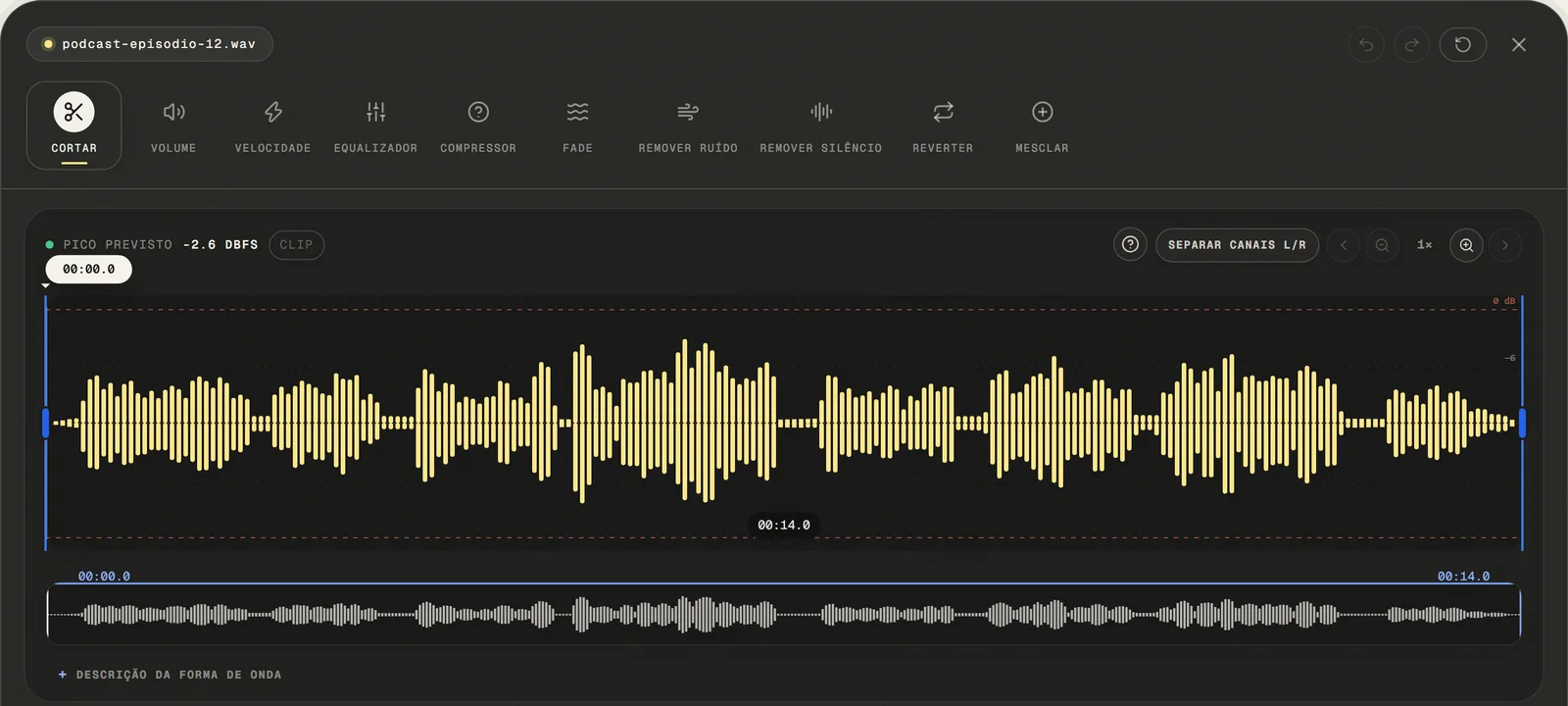
Faça Upload do Seu Arquivo de Áudio
Escolha um arquivo comum de áudio ou vídeo, cole um link público ou use o microfone. Em vídeos, somente a primeira faixa de áudio compatível é aberta.
processamento local
- ( 02 / 03 )
Defina o Nível de Volume
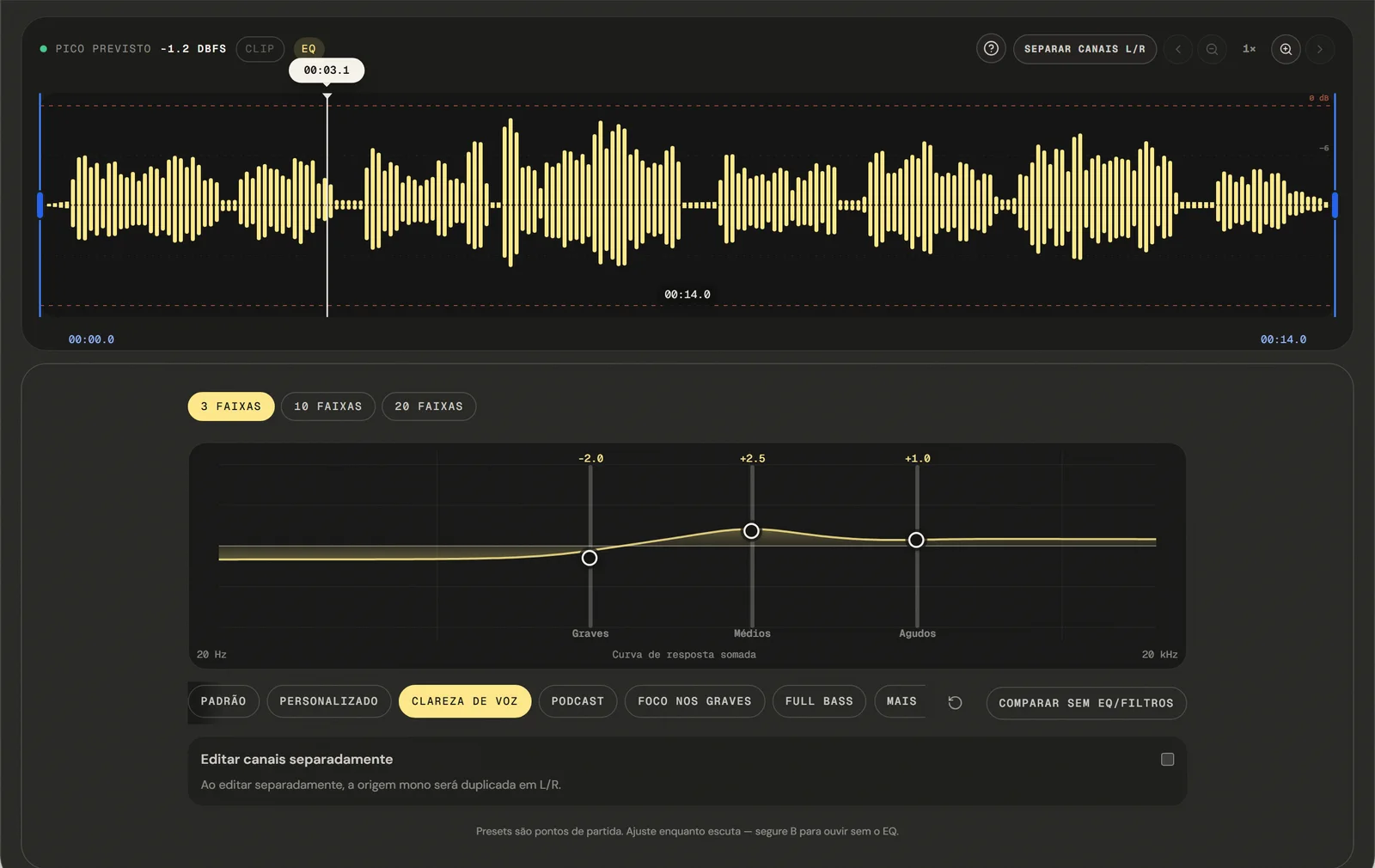
Escolha um valor de ganho em decibéis — por exemplo, +6 dB para aumentar significativamente o volume, ou -3 dB para suavizar uma faixa muito alta. O controle aplica ganho linear de 0% a 200%, mostra pico e clipping previstos e pode normalizar o pico para −1 dBFS; ele não mede loudness em LUFS nem true peak. A forma de onda é atualizada em tempo real conforme você ajusta o slider.
Precisão em dB
- ( 03 / 03 )
Visualize, Exporte e Baixe
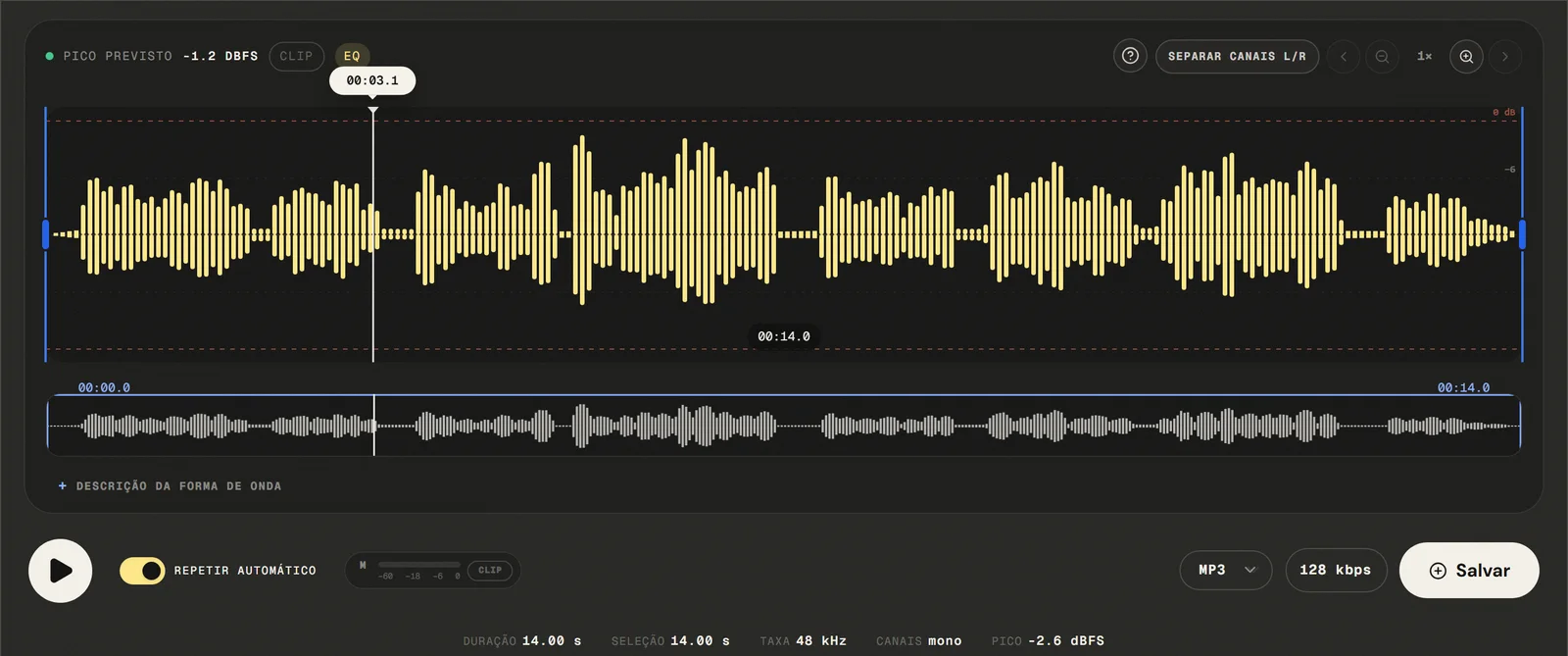
Reproduza o áudio ajustado para confirmar que o resultado soa certo antes de finalizar. Quando satisfeito, clique em Exportar, escolha seu formato preferido (MP3, WAV, M4A ou FLAC) e baixe o arquivo após o processamento local. Sem marca d'água, sem compromisso de qualidade, sem necessidade de reenvio.
Sem Marca d'Água
( Precisão )
Ganho de 0% a 200%, com o pico previsto antes de exportar
Nossa ferramenta vai além de um simples controle de ganho. Oferece um conjunto focado para tratamento uso prático de nível de áudio.
- 01
Boost de Ganho por Valor Exato em dB
Aplique um aumento ou redução de ganho uniforme em todo o arquivo de áudio por uma quantidade específica de decibéis. Útil para igualar o volume de diferentes gravações a um nível de referência comum sem nenhuma análise automatizada.
- 02
ajuste de ganho de Pico
O controle aplica ganho linear de 0% a 200%, mostra pico e clipping previstos e pode normalizar o pico para −1 dBFS; ele não mede loudness em LUFS nem true peak. Sem tentativa e erro manual: a saída está sempre no nível máximo seguro para aquele arquivo.
- 03
Visualização da Forma de Onda em Tempo Real
Veja a amplitude da forma de onda mudar conforme você ajusta o slider de ganho — antes de confirmar a exportação. Compare os níveis originais e ajustados visualmente para confirmar que a mudança está correta antes de ouvir.
( Por que no navegador )
Por que ajustar o volume em vez de regravar
Ferramentas como Audacity e Adobe Audition são poderosas — mas são um exagero para um simples ajuste de volume. Nossa ferramenta online entrega uso prático após o processamento local, diretamente no navegador, sem nenhuma instalação.
- ( 01 )
Funciona Instantaneamente, Sem Configuração
Sem download, sem assistente de instalação, sem requisitos de sistema. Abra a ferramenta no navegador e ajuste o volume em menos de um minuto — no Windows, macOS, Linux, iOS ou Android.
- ( 02 )
Processado no seu navegador
O ajuste de volume é executado inteiramente no seu navegador via Web Audio API e JavaScript do navegador. Seus arquivos de áudio nunca tocam nossos servidores, nunca são armazenados e nunca são acessíveis a ninguém além de você. com processamento local do arquivo de áudio.
- ( 03 )
Controle de ganho em decibéis
Ajuste o volume em incrementos precisos de decibéis — não um slider vago sem referência. O mesmo controle de nível em dB encontrado em software DAW uso prático, disponível gratuitamente com feedback visual da forma de onda em tempo real.
( Outras ferramentas )
Outras ferramentas de áudio gratuitas
Abra somente a ferramenta necessária para a próxima etapa do seu arquivo.
( Para onde vai seu áudio )
( Processamento do arquivo )
Seu áudio é ajustado nesta aba, sem envio
O arquivo de áudio escolhido é decodificado e editado localmente. A página pode fazer conexões para carregar recursos do site e métricas autorizadas.
Consultar a Política de PrivacidadeArquivo na memória do navegador
. O áudio não é enviado ao servidor da aplicação para executar a edição.Limite do dispositivo
. Arquivos longos exigem mais memória; o limite prático varia conforme aparelho e navegador.Exportação local
. O resultado é renderizado no navegador. Formatos comprimidos passam por nova codificação.
( Dúvidas? Respondidas )
Dúvidas sobre volume de áudio
Respostas diretas sobre o funcionamento atual da ferramenta.
Como deixar uma gravação baixa mais alta?
Suba o ganho acima de 100% acompanhando o pico previsto. O visor mostra onde o momento mais alto vai cair, então dá para subir até pouco antes do teto em vez de chutar.
O que significa o aviso de pico?
Que o ganho escolhido levaria a amostra mais alta além do fundo de escala digital, onde a forma de onda é achatada e o som fica duro e áspero. Baixe o ganho até o aviso sumir.
Dá para consertar um áudio que já está distorcido?
Não. Se as amostras foram gravadas além do fundo de escala, os picos já foram achatados e o formato que falta não está no arquivo. Baixar o ganho deixa mais baixo, mas igualmente distorcido.
Como diminuir o volume de um áudio?
Coloque o ganho abaixo de 100% — metade do nível original é 50%. Esse é o lado seguro: reduzir ganho nunca cria clipping, então um arquivo forte demais é fácil de domar.
Isso nivela o volume para um padrão de transmissão?
O controle aplica ganho linear de 0% a 200%, mostra pico e clipping previstos e pode normalizar o pico para −1 dBFS; ele não mede loudness em LUFS nem true peak.
Por que meus arquivos continuam desiguais entre si?
Nível de pico e volume percebido não são a mesma coisa: uma gravação esparsa e uma densa podem ter o mesmo pico e soar bem diferentes. Acerte cada uma de ouvido em relação às outras, não só pelo número.
Quais formatos posso abrir e exportar?
São aceitos formatos comuns de áudio e vídeo: o editor tenta a decodificação nativa e usa um FFmpeg local como alternativa para extrair a primeira faixa de áudio compatível. As saídas são MP3 de 64 a 320 kbps, WAV PCM de 16 bits, M4A/AAC a 192 kbps e FLAC.
Meu arquivo de áudio é enviado para um servidor?
O áudio é decodificado e ajustado localmente nesta aba e não é enviado ao servidor da aplicação para executar a edição. A página em si ainda carrega recursos do site e métricas autorizadas.
( Evidência do produto )
Como esta ferramenta de volume foi testada
O controle aplica ganho linear de 0% a 200%, mostra pico e clipping previstos e pode normalizar o pico para −1 dBFS; ele não mede loudness em LUFS nem true peak.
Revisado em 3 de setembro de 2026
Consultar metodologia( 01 — Testado )
Cobertura de teste
Ambiente: matriz de capacidades v1, testes unitários e Chromium em perfis desktop e móvel.
( 02 — Limites )
Limites do dispositivo
O tempo de processamento e a abertura de formatos adicionais variam conforme a memória do aparelho, o navegador e os codecs contidos no arquivo.
( Notas de campo )
Aprenda a técnica por trás da ferramenta
Guias escritos e revisados por quem constrói o editor, com os limites reais de cada recurso.
- ( 01 ) · 13 min de leitura
Como Ajustar Volume de Áudio Online sem Distorção
Aprenda a ajustar ganho de 0 a 200% e normalizar pico de amostra para -1 dBFS, diferenciando pico, LUFS, true peak e clipping.
Ler - ( 02 ) · 14 min de leitura
Guia de LUFS para Podcast, YouTube, Aulas e Música
Entenda loudness integrada e true peak, por que este editor não mede LUFS e como verificar externamente os requisitos atuais de entrega.
Ler - ( 03 ) · 9 min de leitura
Glossário de Edição de Áudio: 40 Termos Que Todo Criador de Conteúdo Precisa Conhecer
Glossário completo de edição de áudio com 40 termos essenciais. Aprenda o que são bitrate, normalização, clipping, EQ, compressão e muito mais — com definições claras para podcasters e criadores de conteúdo.
Ler
( Quando quiser )
Ajustar volume do áudio online
O controle aplica ganho linear de 0% a 200%, mostra pico e clipping previstos e pode normalizar o pico para −1 dBFS; ele não mede loudness em LUFS nem true peak.