( Grátis · no navegador · sem cadastro )
Juntar arquivos de áudio online Organize e acrescente arquivos em sequência
Monte uma fila, reordene ou remova itens, ouça a sequência e acrescente os arquivos nessa ordem.
Ou solte um arquivo de áudio ou vídeo em qualquer ponto desta página. Suporta: MP3, WAV, M4A, AAC, FLAC, OGG, WebM, MP4, MOV, MKV e outros.
O arquivo escolhido é processado nesta aba; a página ainda carrega recursos do site e métricas de acesso. Consulte a Política de Privacidade.
- 01Sem instalação
- 02Áudio processado localmente
- 03Prévia antes de exportar
- 04Sem cadastro
( O que é )
Unir áudios online: capítulos, notas de voz e trechos de entrevista
Junte capítulos, áudios de voz ou partes de uma entrevista num arquivo só. Os arquivos ficam um depois do outro, na ordem que você definir.
Montagem de Podcast
Una uma vinheta de abertura, o corpo principal da entrevista, blocos de patrocinadores e encerramento em um único arquivo de episódio polido — sem abrir uma DAW. Mantenha identidade e estrutura consistentes em todos os episódios reutilizando segmentos fixos e substituindo apenas o conteúdo novo.
Audiolivros e Áudio de Longa Duração
Grave cada capítulo ou seção em sessões separadas e depois junte tudo em um arquivo master. Acerte o nível de cada segmento na ferramenta de volume antes de juntar, para nenhum capítulo saltar em relação ao anterior.
Músicas, Remixes e Sets de DJ
Monte um mix contínuo juntando faixas individuais, stems ou sets gravados. Aplique fade no fim de uma faixa e no início da seguinte antes de juntar, para as músicas não terminarem de forma abrupta. Ideal para professores de dança, gravações de eventos e criadores de conteúdo que precisam de um único arquivo de áudio ininterrupto.
( Como funciona )
Como juntar arquivos de áudio em 3 passos
Abra o primeiro arquivo, adicione os outros à fila, coloque em ordem, ouça e junte.
- ( 01 / 03 )
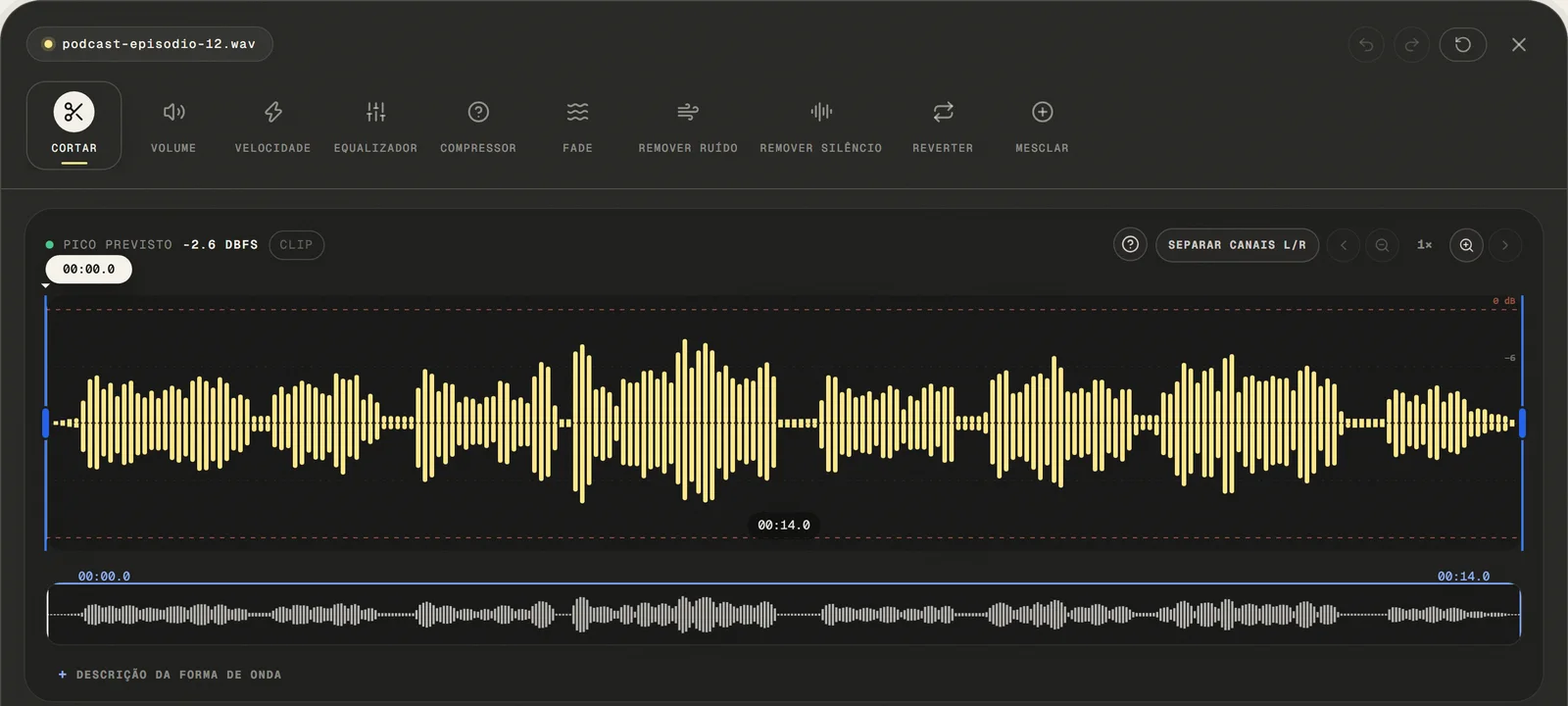
Faça Upload de Todos os Arquivos que Deseja Unir
Clique em "Juntar Arquivos de Áudio" ou arraste os arquivos para a área de upload. MP3 e WAV são as entradas testadas; outros formatos abrem quando o navegador ou o FFmpeg embutido conseguem decodificar, e formatos diferentes podem entrar na mesma fila. Os arquivos são lidos no seu aparelho.
Fila na aba
- ( 02 / 03 )
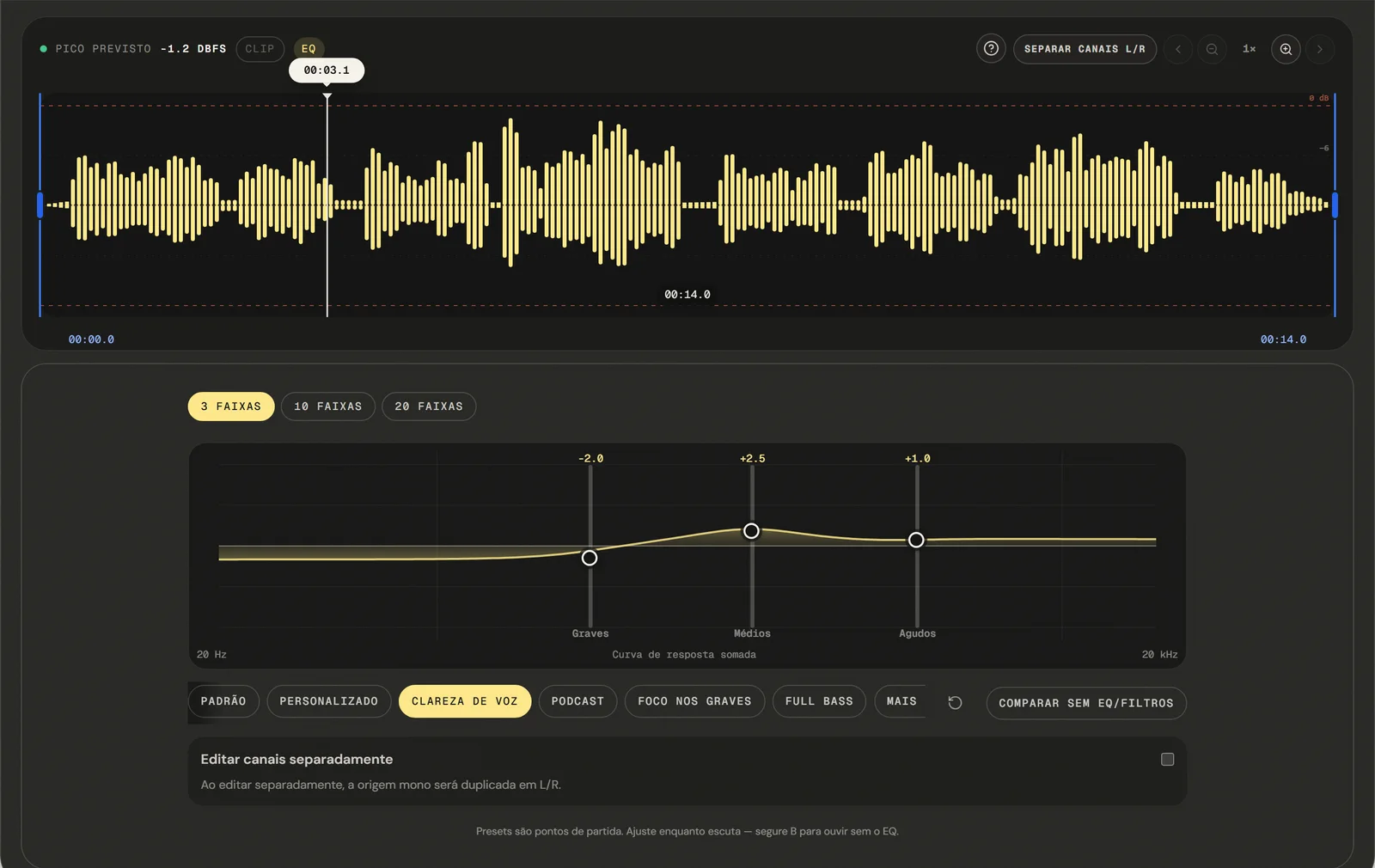
Defina a Ordem e Ajuste Cada Segmento
Arraste e solte os arquivos para definir a sequência exata desejada. Os arquivos serão juntados na ordem exibida — de cima para baixo. Se algum segmento precisar de cortes, ajuste de volume ou fade antes da junção, use as ferramentas de edição integradas para preparar cada arquivo antes de confirmar a junção.
Controle Total
- ( 03 / 03 )
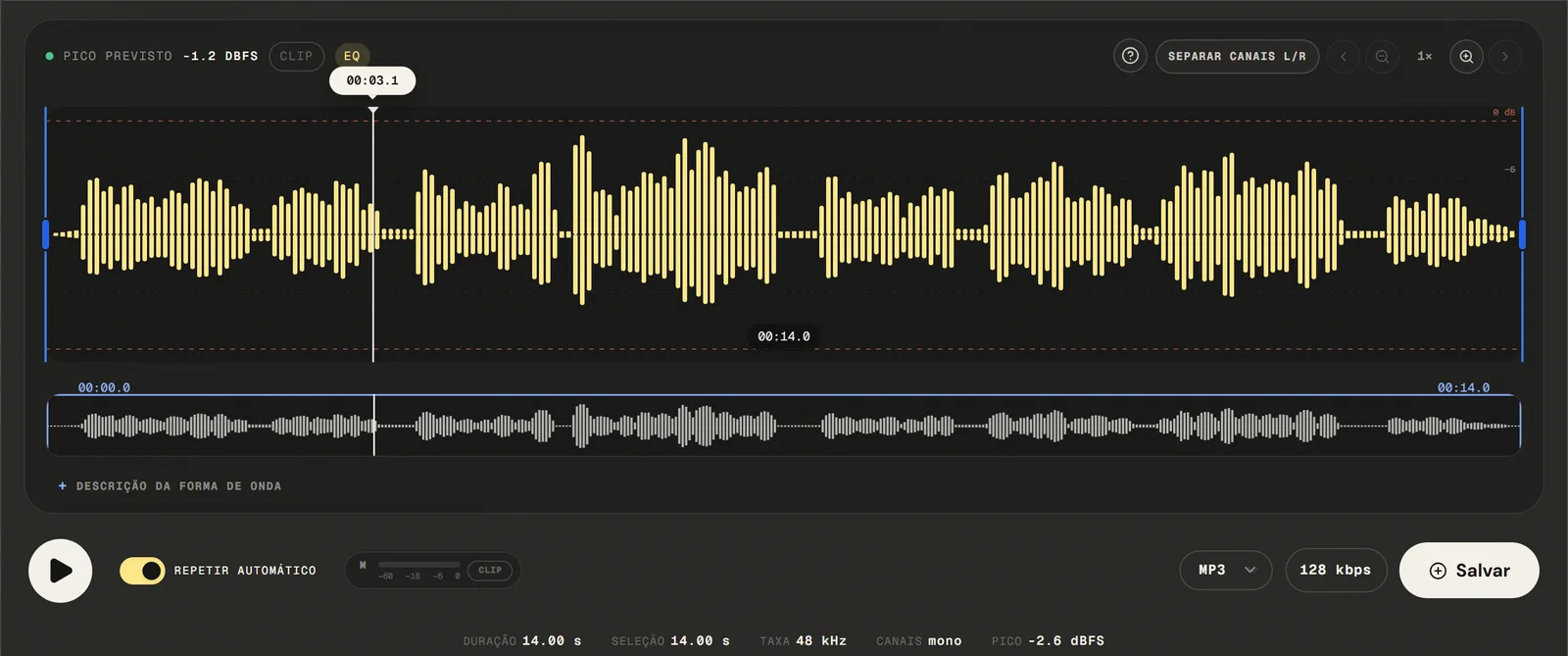
Exporte e Baixe Seu Arquivo Unido
Clique em "Exportar" e escolha MP3, WAV, M4A ou FLAC. O resultado é um arquivo contínuo com os trechos na ordem definida, sem marca d'água e sem conta. A duração total é limitada pela memória do aparelho.
Sem Marca d'Água
( Precisão )
Arquivos unidos em sequência e não sobrepostos, com crossfade opcional
Como os arquivos são unidos.
- 01
Concatenação com Precisão de Amostra
Os arquivos são juntados exatamente na fronteira da amostra — nenhum silêncio extra inserido, nenhuma amostra descartada. A saída é uma concatenação bit-a-bit dos segmentos de entrada na ordem selecionada. A duração do arquivo mesclado é exatamente igual à soma das durações dos arquivos individuais.
- 02
Taxa de amostragem e canais convertidos por você
Ao juntar arquivos com taxas de amostragem diferentes (por exemplo, 44,1kHz e 48kHz), a ferramenta reamostre automaticamente todas as entradas para uma taxa comum antes de juntar. Isso evita mudanças de tom e erros de velocidade de reprodução que ocorrem quando arquivos com taxas incompatíveis são concatenados sem reamostagem.
- 03
Reordenação por Arrastar e Soltar
Reordene os arquivos após o upload com um simples gesto de arrastar. A sequência exibida na interface é a sequência exata usada no arquivo de saída. Revise os primeiros e últimos segundos de cada segmento usando a pré-visualização inline antes de confirmar a ordem final.
( Medido num arquivo de referência )
Duas gravações unidas em um arquivo
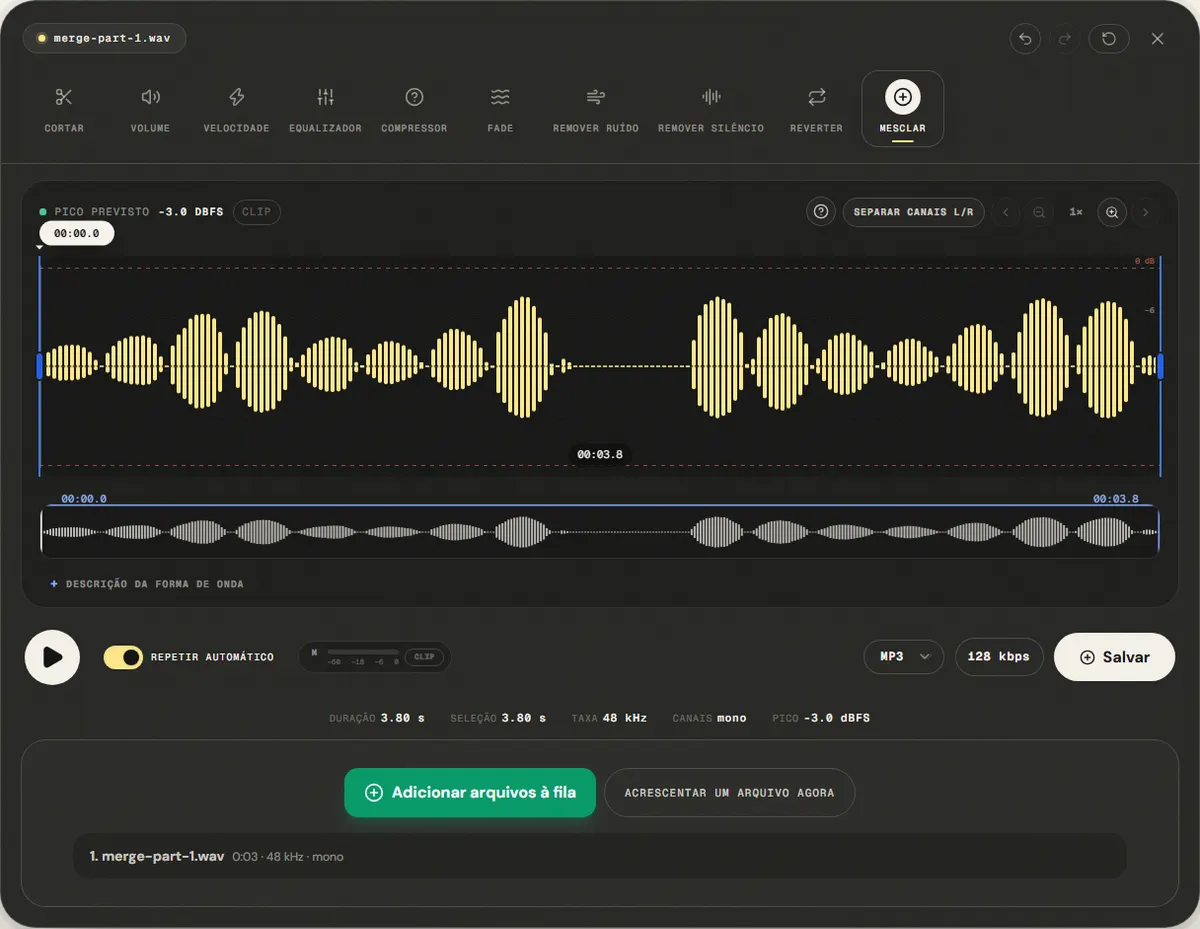
Abrimos a primeira gravação (2,00 s) e acrescentamos a segunda (1,80 s) com Acrescentar um arquivo agora.
A exportação tem 3,80 s, a soma exata das duas gravações, sem pausa adicionada nem sobreposição. As duas foram gravadas a −3 dBFS e o arquivo unido mantém esse pico.
A junção é direta. Estas gravações terminam e começam em silêncio, então a emenda não aparece; gravações que param no meio de um som precisam de um fade curto em cada borda antes.
| Medida | Antes | Depois |
|---|---|---|
| Duração | 2,00 s | 3,80 s |
| Pico de amostra | -3,0 dBFS | -3,0 dBFS |
| Nível médio (RMS) | -17,8 dBFS | -17,1 dBFS |
Baixar o arquivo de referência (WAV)Os arquivos de referência são sintetizados pelo próprio site (sinais parecidos com fala e com música), para qualquer pessoa repetir o teste. Medido em neste editor, exportando em WAV. Como medimos
( Por que no navegador )
Por que montar uma fila em vez de gravar tudo de uma vez
O Audacity ou o GarageBand também juntam arquivos, depois de instalar e montar um projeto. Esta página faz só isso: uma fila, uma ordem, um crossfade opcional e uma exportação.
- ( 01 )
Sem DAW necessária
Coloque os arquivos na ordem desejada e aplique a fila. Não há projeto para criar, nem roteamento de faixas, nem configuração de bus, e nada para instalar antes de começar — a fila fica pronta assim que a página carrega.
- ( 02 )
Unido no seu navegador
A conversão de formato, a conversão de taxa de amostragem e a exportação acontecem nesta aba. Os arquivos de áudio não são enviados ao servidor da aplicação para executar a junção; a página em si ainda carrega recursos do site e métricas de acesso.
- ( 03 )
Transições Perfeitas, Sem Cliques
Uma emenda seca pode estalar quando a onda salta na fronteira. Defina um crossfade de até 10 segundos para misturar o fim de um arquivo com o começo do seguinte, ou deixe em zero para um corte simples.
( Outras ferramentas )
Outras ferramentas de áudio gratuitas
Antes de unir, corte cada gravação e aplique fade nas bordas; depois de unir, confira se as partes estão no mesmo volume.
( Para onde vai seu áudio )
( Processamento do arquivo )
Seus arquivos são unidos nesta aba, sem envio
Cada arquivo da fila é decodificado nesta aba e convertido para a taxa do projeto antes de as amostras serem acrescentadas em ordem.
Consultar a Política de PrivacidadeArquivo na memória do navegador
. O áudio não é enviado ao servidor da aplicação para executar a edição.Checagem de memória
. O editor bloqueia uma fila cuja duração decodificada passaria da memória segura do aparelho.Mono e estéreo
. Só arquivos mono e estéreo podem ser unidos; um arquivo mono é duplicado quando o resultado é estéreo.
( Dúvidas? Respondidas )
Dúvidas sobre juntar e unir áudios
Ordem da fila, formatos e taxas de amostragem diferentes, e crossfade de potência constante.
Como juntar dois áudios num arquivo só?
Adicione os dois à fila na ordem desejada, confira a prévia e aplique a fila. O segundo arquivo começa exatamente onde o primeiro termina, e o resultado abre como um arquivo único que você pode continuar editando.
Dá para sobrepor duas faixas tocando ao mesmo tempo?
Não. Os arquivos ficam um depois do outro, nunca em camadas, então isso não serve para colocar música por baixo de uma narração. Para isso, use a ferramenta de música de fundo, que mistura uma trilha sob uma voz.
Quantos arquivos dá para juntar de uma vez?
Não há um número fixo. O limite é a duração total decodificada que cabe na memória do aparelho; se a fila ficar longa demais, o editor avisa antes de juntar. Para montar algo longo, junte em lotes e use cada exportação como primeiro item da fila seguinte.
E se os arquivos tiverem formatos ou taxas diferentes?
Eles são convertidos para a taxa de amostragem e o formato de canais do projeto aberto antes da junção, então um MP3 e um WAV podem entrar na mesma fila sem preparo prévio.
Por que um trecho está mais alto que o outro?
Os níveis não são igualados automaticamente — cada arquivo mantém o nível com que chegou. Se uma parte saltar, ajuste na ferramenta de volume antes de adicioná-la à fila.
Posso reordenar ou tirar um arquivo antes de juntar?
Sim. Os itens podem ser reordenados ou removidos enquanto a fila está aberta, e a prévia toca a sequência como ela está, então dá para conferir a ordem antes de aplicar qualquer coisa.
Meus arquivos são enviados para um servidor?
Os arquivos são decodificados e unidos localmente nesta aba e não são enviados ao servidor da aplicação para executar a edição. A página em si ainda carrega recursos do site e métricas de acesso.
( Evidência do produto )
Como esta ferramenta de junção foi testada
Os testes verificam filas de dois, três e cinco arquivos, reordenação, prévia, conversão entre 44,1/48 kHz e canais mono/estéreo.
· por Bruno Dissenha
Consultar metodologia( 01 — Testado )
O que o resultado mostra
As entradas são convertidas para a taxa de amostragem e para o formato mono ou estéreo do projeto antes da junção.
( 02 — Limites )
Limite desta ferramenta
Os arquivos são unidos um após o outro, com crossfade opcional entre eles. Não há sobreposição de faixas nem ajuste automático de volume, e a duração total é limitada pela memória do aparelho.
( Notas de campo )
Preparando trechos para uma junção limpa
Volume, bordas e ordem, antes e depois de mesclar.
- ( 01 ) · 13 min de leitura
Como Juntar Áudios sem Saltos de Volume, Silêncios ou Cliques
Ler - ( 02 ) · 13 min de leitura
Como Cortar Áudio sem Cliques: Bordas, Zoom e Microfade
Ler - ( 03 ) · 15 min de leitura
Como Editar um Arquivo de Áudio Passo a Passo no Navegador
Ler
( Quando quiser )
Juntar arquivos de áudio online
Combine capítulos, faixas, entrevistas e gravações diretamente no navegador, sem enviar os arquivos aos nossos servidores.