100% no Navegador · Gravador de Voz Privado
Gravador de Voz Online Grátis
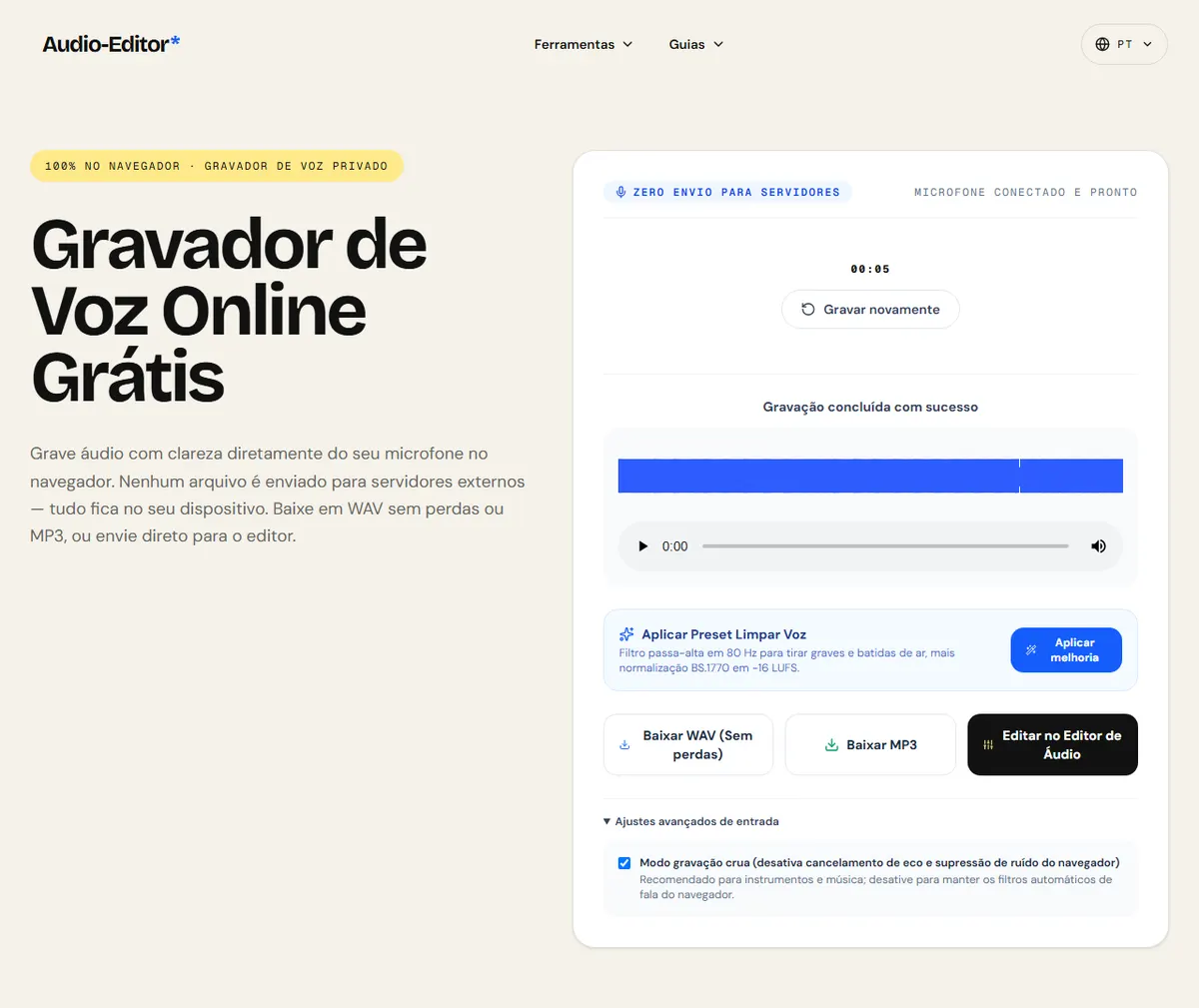
Grave áudio com clareza diretamente do seu microfone no navegador. Nenhum arquivo é enviado para servidores externos — tudo fica no seu dispositivo. Baixe em WAV sem perdas ou MP3, ou envie direto para o editor.
Ajustes avançados de entrada
( Como funciona )
Como funciona a gravação de voz no navegador
Conecte e teste o nível
Selecione seu microfone. O medidor de nível em tempo real monitora o sinal e avisa caso ocorra saturação ou distorção.
Grave direto no navegador
O áudio é gravado direto na memória do seu navegador através da Web Audio API sem consumir tráfego de dados.
Ouça e limpe o som
Ouça a gravação, aplique o preset de limpeza de voz (passa-alta 80 Hz + −16 LUFS) e baixe em WAV ou MP3.
Edite na DAW completa
Quer cortar erros, remover pausas ou equalizar? Transfira o áudio com um clique para o editor completo.
( Especificações )
Especificações técnicas
( Dúvidas )
Perguntas Frequentes
Minha gravação de voz é enviada para algum servidor?+
Não. Todo o processo de captura, monitoramento, filtragem e codificação de áudio acontece exclusivamente dentro da aba do seu navegador através da Web Audio API. Seus áudios nunca são enviados para a nuvem.
Qual a diferença entre baixar em WAV ou MP3?+
O WAV salva em PCM 16-bit sem compressão destrutiva, mantendo a qualidade exata captada pelo microfone. O MP3 gera um arquivo bem mais leve, perfeito para compartilhar em aplicativos de mensagens ou podcasts.
O que o preset 'Limpar Voz' faz?+
O preset aplica um filtro passa-alta de 80 Hz para remover vibrações mecânicas da mesa e sopros de ar, seguido de normalização perceptual a −16 LUFS (o padrão recomendado para podcasts e narrações).
Posso cortar trechos e editar após gravar?+
Sim! Basta clicar em 'Editar no Editor de Áudio' para transportar a gravação instantaneamente para nossa bancada de edição, onde você pode cortar partes indesejadas, aplicar equalização ou fades.
( Guia prático )
Gravando fala limpa no navegador
O gravador captura o microfone pelo MediaRecorder do navegador, no formato comprimido que o navegador suportar (WebM ou OGG com Opus, ou MP4). Por padrão o navegador também aplica cancelamento de eco, supressão de ruído e ganho automático próprios, que ajudam numa chamada de vídeo mas podem deixar uma locução com volume oscilando ou som aguado. O gravador deixa você desligá-los.
Processamento do navegador ligado ou desligado?
| Microfone do notebook em sala barulhenta, recado rápido | Deixe o processamento do navegador ligado |
|---|---|
| Microfone USB ou XLR, locução, podcast | Use o modo sem processamento e limpe depois no editor |
| Música ou canto | Modo sem processamento: a supressão de ruído trata notas longas como ruído |
Exemplo: uma locução de 2 minutos
- Libere o microfone, abra Ajustes avançados de entrada, ligue o Modo gravação crua e fale uma frase de teste no seu volume mais alto. Se o aviso de clipping aparecer, abaixe o ganho de entrada no sistema operacional.
- Grave o take a cerca de um palmo do microfone, um pouco fora do eixo para suavizar P e B.
- Aplique o preset Voz Limpa: filtro passa-altas em 80 Hz e normalização para −16 LUFS, um alvo comum de podcast.
- Baixe em WAV para continuar editando, ou em MP3 (192 kbps) para enviar como está.
O modo sem processamento mantém a voz natural; o preset depois tira o ronco grave e acerta um volume consistente.
Limites
- A qualidade depende do microfone e do codificador do navegador; o gravador não acrescenta detalhe que o microfone não captou.
- A gravação fica na aba até você baixar. Fechar ou recarregar a página faz perder a gravação.
- Celulares podem pausar a gravação quando a tela bloqueia ou outro app pega o microfone.
O que o navegador grava, e como acertar o nível
O formato da gravação é escolhido pelo navegador, não pela página: Chrome e Edge normalmente gravam WebM com codec Opus, o Firefox grava OGG com Opus e o Safari grava MP4. Todos são comprimidos, o que mantém pequena uma gravação de uma hora, mas significa que o arquivo já tem perda antes de você editar. Se for editar bastante, abra a gravação no editor e exporte o resultado final uma vez, em vez de salvar o arquivo comprimido várias vezes.
O nível é definido em dois lugares: o ganho do microfone no sistema operacional ou na interface de áudio, e a sua distância até o microfone. Mire em picos de fala entre −12 e −6 dBFS. Abaixo disso, você vai subir o ruído de fundo ao normalizar; acima, uma risada ou uma palavra forte vai recortar, e nenhum ajuste do navegador desfaz isso.
Um ponto de partida prático: 15 a 20 cm do microfone, um pouco de lado para evitar estouros de P e B, no cômodo com mais superfícies macias (cortinas, sofá, cama). Um cômodo pequeno e macio ajuda mais que qualquer filtro aplicado depois.
Um checklist de um minuto antes de gravar: silencie as notificações do celular e feche apps que tocam sons; use fone se o processamento do navegador estiver desligado, para as caixas não vazarem de volta no microfone; grave dez segundos de fala normal e uma frase alta e ouça. Se a frase alta estalar, afaste-se ou baixe o ganho; se a fala normal estiver fraca e o chiado da sala aparecer, aproxime-se em vez de subir o ganho.
Celular ou notebook? Um celular recente a 15 ou 20 cm da boca, num cômodo silencioso, muitas vezes ganha do microfone embutido do notebook, que fica ao lado da ventoinha e do teclado. Um microfone USB ganha dos dois quando fica perto e um pouco de lado. Seja qual for, grave sempre no mesmo lugar: quem ouve percebe a troca de ambiente entre episódios mais do que uma pequena diferença de microfone.
( Medido num arquivo de referência )
Cinco segundos gravados de uma entrada de teste
O Chrome permite trocar o microfone por um arquivo, para testes. Usamos o nosso tom de referência de 440 Hz a -6,0 dBFS, desligamos o processamento de voz do navegador nos ajustes avançados de entrada para o tom não ser alterado, gravamos por 5 segundos e baixamos o WAV.
A gravação dura 4,98 s e mantém o tom em 440,0 Hz e -6,0 dBFS, o nível com que ele entrou. O WAV tem 48 kHz, 16 bits, e pesa 956,2 KB.
Isto confere a captura, a decodificação e a exportação, não a qualidade do som: não houve microfone real nem ambiente. Nos ajustes padrão o navegador aplica cancelamento de eco, supressão de ruído e ganho automático, feitos para fala, e eles alteram um tom contínuo.
| Medida | Entrada de teste | Gravação |
|---|---|---|
| Frequência do tom | 440,0 Hz | 440,0 Hz |
| Nível do tom | -6,0 dBFS | -6,0 dBFS |
| Duração | 5 s | 4,98 s |
Baixar o arquivo de referência (WAV)Os arquivos de referência são sintetizados pelo próprio site (sinais parecidos com fala e com música), para qualquer pessoa repetir o teste. Medido em nesta página. Como medimos
( Notas de campo )
Gravação e configuração de microfone
Capturando voz limpa, reduzindo ruído de sala e formatos.
- ( 01 ) · 12 min de leitura
Como Gravar Áudio pelo Celular com Qualidade
Ler - ( 02 ) · 9 min de leitura
Como Tirar Plosivas e Puffs do Microfone: Física das Rajadas de Ar e De-Plosive Dinâmico
Ler - ( 03 ) · 9 min de leitura
Como Remover Estalos de Boca e Cliques do Áudio: Causas, De-Click e Hidratação Vocal
Ler