( Grátis · no navegador · sem cadastro )
Equalizador de áudio online Aumente o grave, ajuste médios e agudos
Escolha 3, 10 ou 20 faixas e mova cada uma entre −12 e +12 dB, com dez predefinições como ponto de partida.
Ou solte um arquivo de áudio ou vídeo em qualquer ponto desta página. Suporta: MP3, WAV, M4A, AAC, FLAC, OGG, WebM, MP4, MOV, MKV e outros.
O arquivo escolhido é processado nesta aba; a página ainda carrega recursos do site e métricas de acesso. Consulte a Política de Privacidade.
- 01Sem instalação
- 02Áudio processado localmente
- 03Prévia antes de exportar
- 04Sem cadastro
( O que é )
O que um equalizador de áudio faz, e de quantas faixas você precisa
Agudos estridentes numa gravação de podcast, uma locução sem presença, uma música com graves embolados: o equalizador sobe ou desce bandas fixas em até 12 dB, no navegador.
Músicas e Produções
Realce os graves de uma música eletrônica, equilibre os médios de uma gravação de guitarra ou suavize o brilho excessivo dos agudos. São ajustes de timbre que antes exigiam equipamento dedicado, agora feitos no próprio navegador.
Podcasts e Locução
Elimine o som abafado de gravações caseiras com um corte perto de 250 Hz. Aumente a presença em 4 kHz para a fala soar clara. Tire peso do fundo nas faixas de 31 Hz e 44 Hz, ou use o filtro passa-altas da página de ruído para algo mais embaixo — tudo localmente.
Trilhas para Vídeo e Streaming
Ajuste as frequências de áudio em trilhas sonoras para corresponder ao equilíbrio tonal esperado no YouTube, Spotify e plataformas de streaming. Corrija desequilíbrios de gravação antes do upload para maximizar o engajamento dos ouvintes.
( Como funciona )
Como equalizar música e voz em 3 passos
Abra o arquivo, mova as bandas ou escolha um preset, compare com o original e exporte.
- ( 01 / 03 )
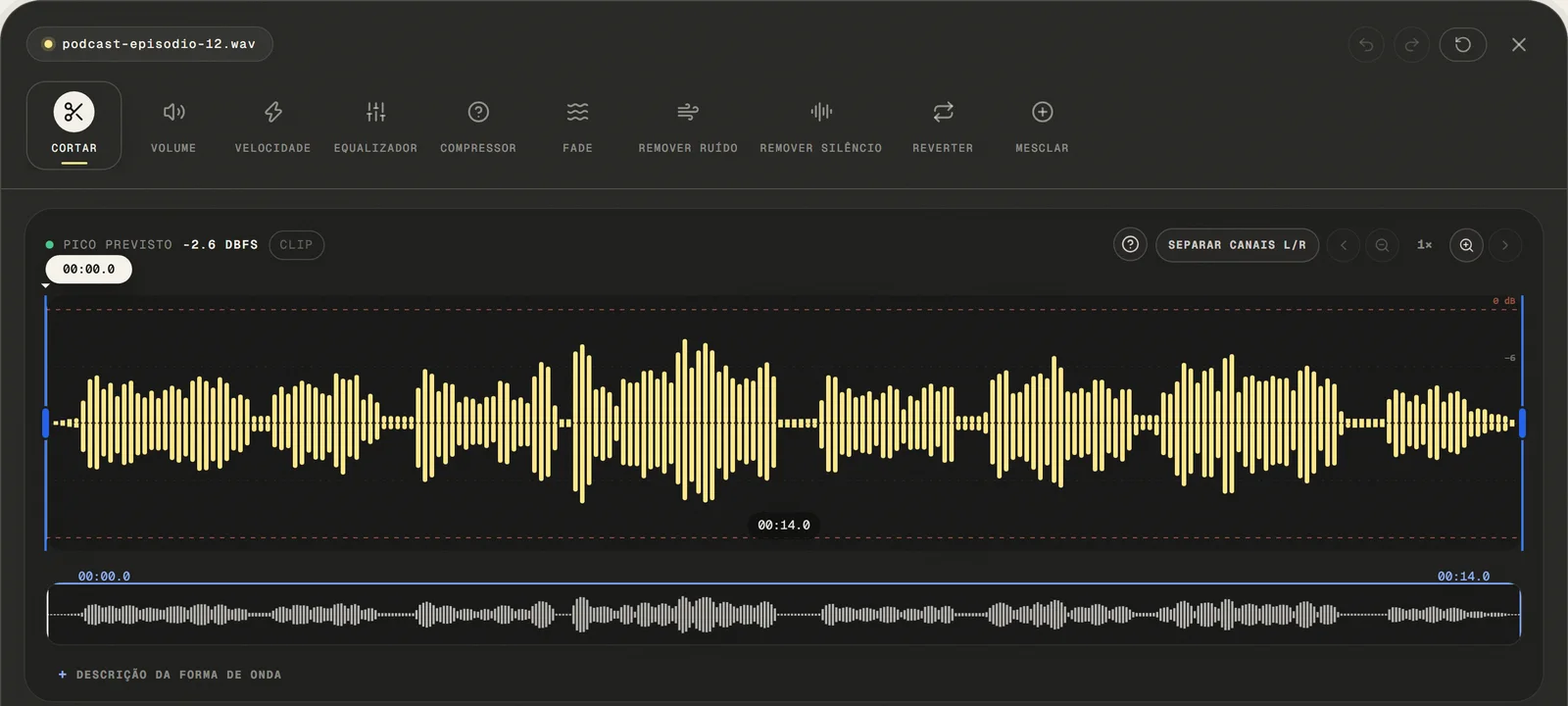
Carregue Seu Arquivo de Áudio
Clique em "Equalizar Áudio Agora" ou arraste o arquivo para a zona de upload. MP3 e WAV sempre abrem. Outros arquivos de áudio e vídeo abrem se o navegador, ou o FFmpeg que acompanha a página, conseguir decodificar.
Fica na aba
- ( 02 / 03 )
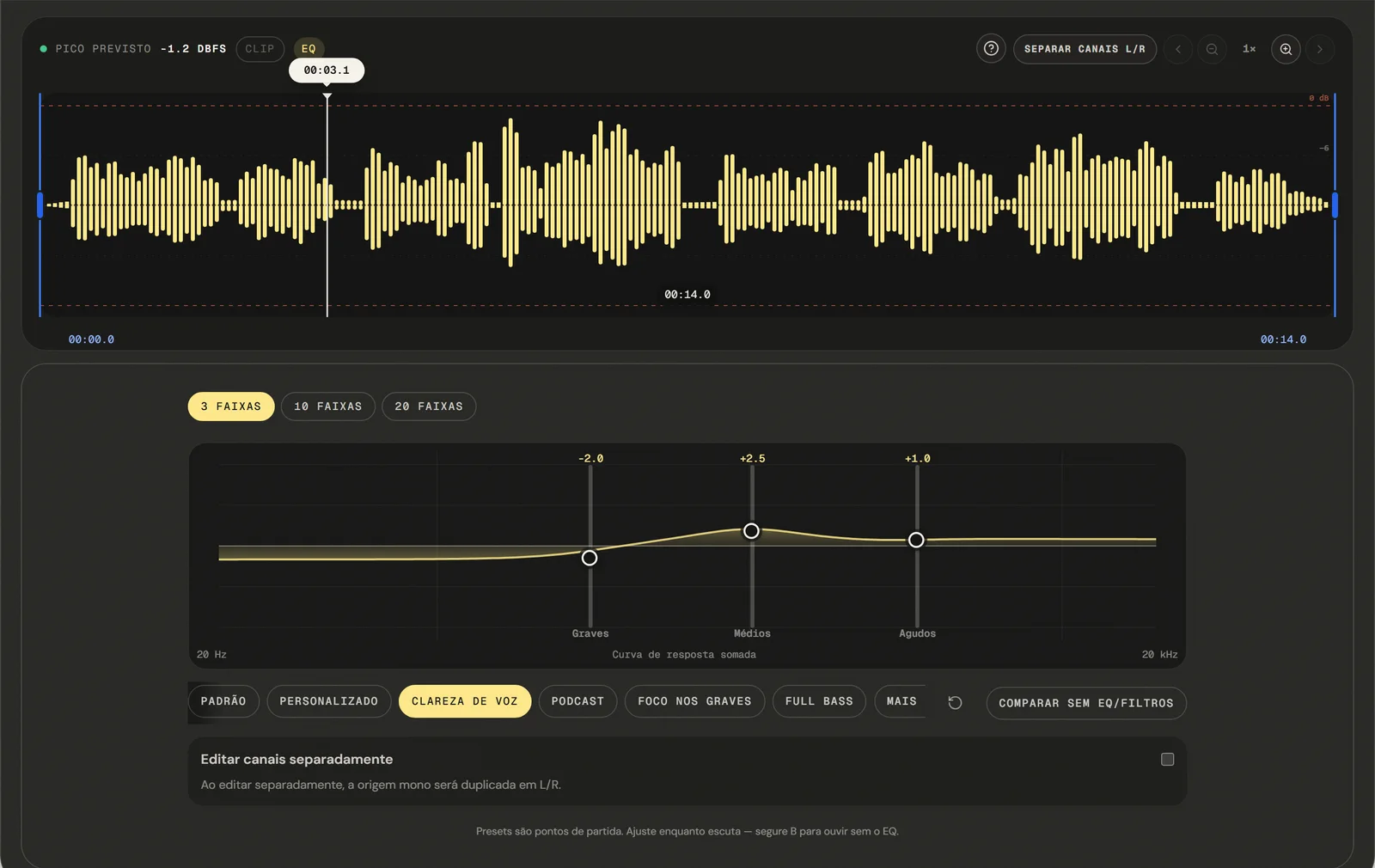
Ajuste Grave, Médio e Agudo
Mova os controles de Bass (Grave), Mid (Médio) e Treble (Agudo) de forma independente para esculpir seu som. Escolha entre presets profissionais (Voz, Podcast, Bass Boost, Treble Boost, Placa) ou crie sua própria curva. As mudanças são aplicadas e ouvidas em tempo real.
Tempo Real
- ( 03 / 03 )
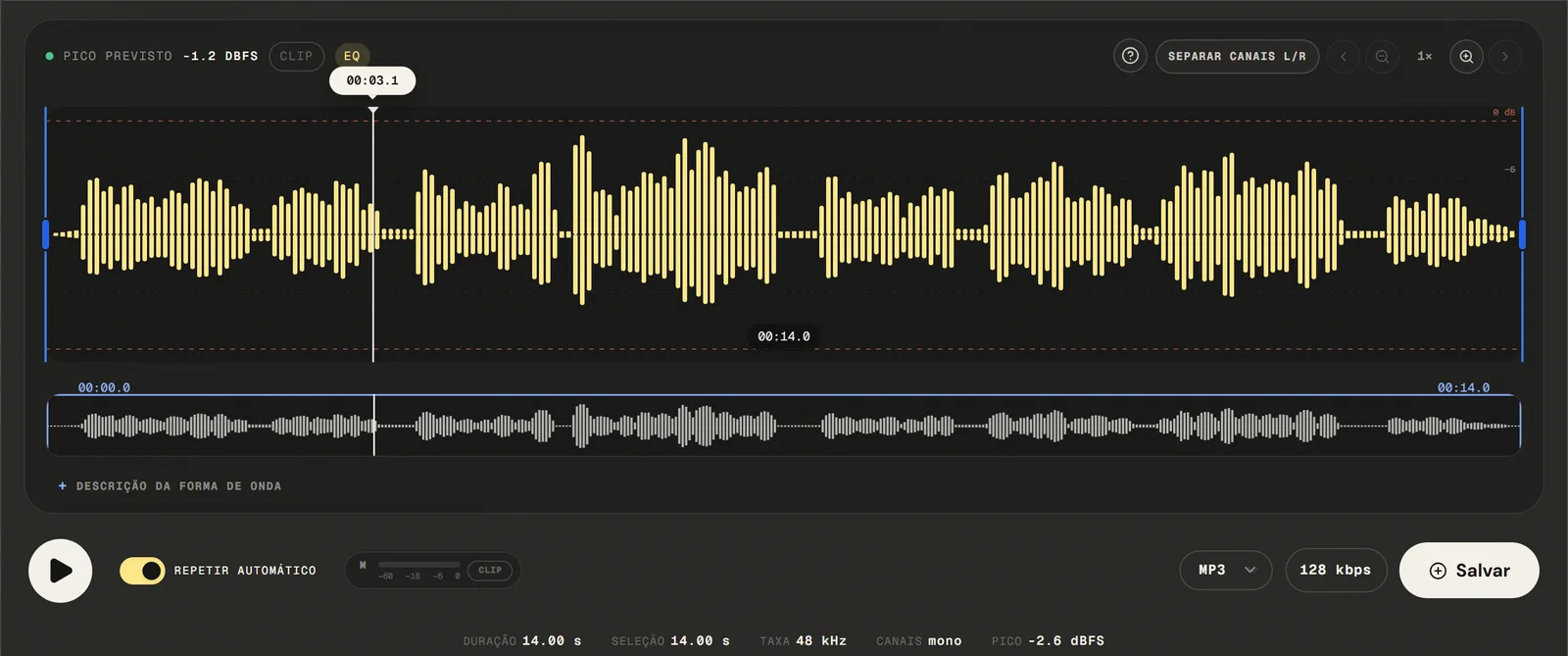
Exporte e Baixe Seu Arquivo Equalizado
Escolha "Exportar" e depois MP3, WAV, M4A ou FLAC. A cópia equalizada vai para a pasta de downloads, sem marca d'água e sem cadastro.
Sem Marcas d'Água
( Precisão )
Três layouts: 3 faixas, 10 de oitava ou 20 de meia oitava
O que o equalizador oferece e onde ele para.
- 01
De 3 a 20 Faixas de Frequência
Ajuste cada faixa de forma independente, com seu próprio controle deslizante e intervalo de ±12 dB. Três faixas para um acerto rápido de timbre; dez ou vinte quando uma região precisa de um valor diferente da vizinha.
- 02
Presets de equalização
Escolha entre presets integrados projetados para casos de uso comuns: Voz (aumento de presença), Podcast (calor + clareza), Bass Boost, Treble Boost e Flat. Comece com um preset e ajuste a partir daí.
- 03
Pré-visualização de Áudio em Tempo Real
Ouça seus ajustes de equalização imediatamente enquanto move os controles. O áudio é reproduzido em tempo real com a curva de equalização aplicada — sem necessidade de exportar para conferir o trabalho.
( Medido num arquivo de referência )
O preset Clareza de voz, faixa por faixa
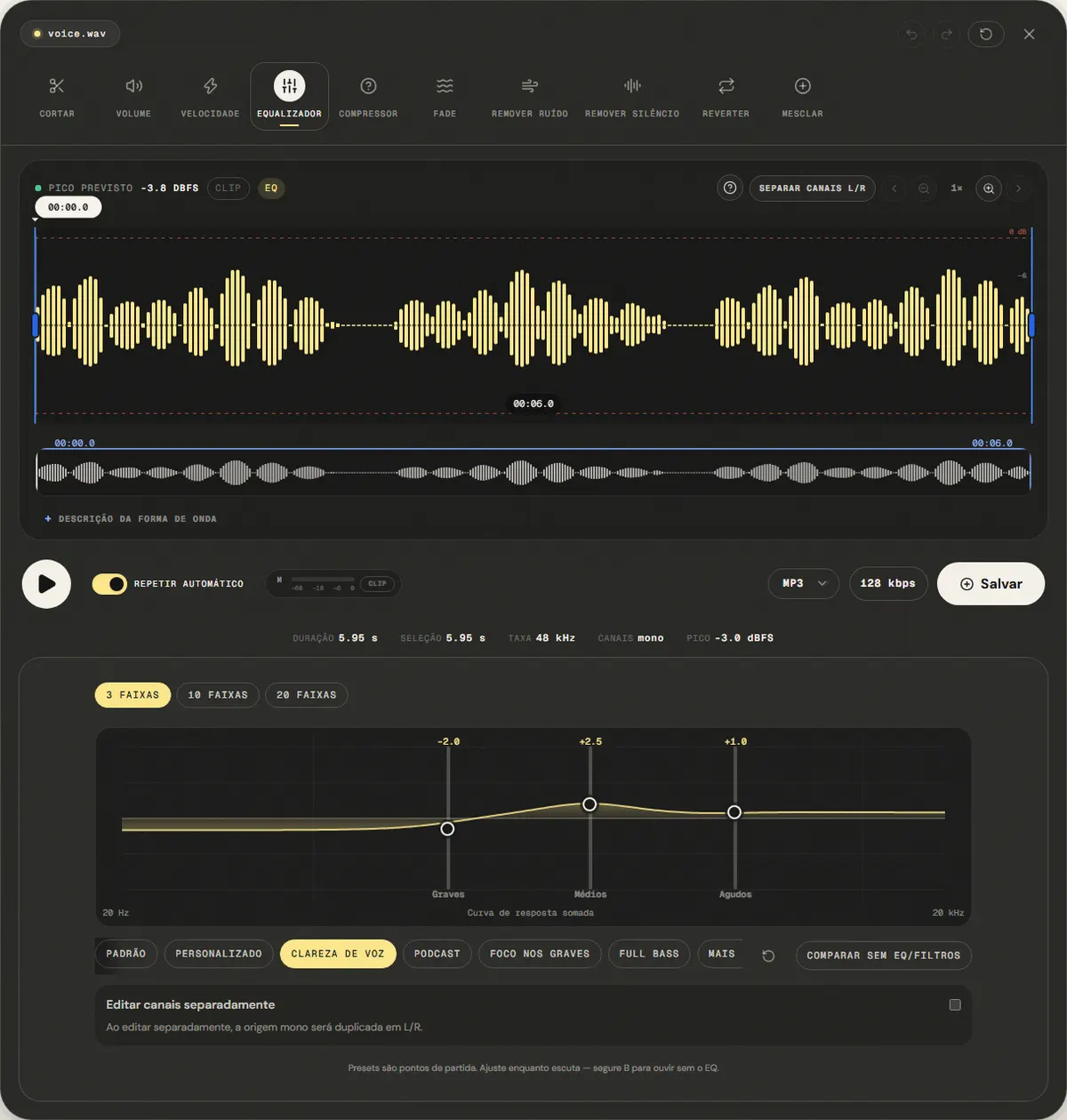
Abrimos a voz de referência no equalizador de 3 faixas e escolhemos o preset Clareza de voz: graves −2,0, médios +2,5, agudos +1,0.
Medida na exportação, a energia abaixo de 250 Hz variou −1,3 dB, enquanto 2–5 kHz variou +1,2 dB e a faixa acima de 5 kHz +1,6 dB. O equilíbrio pende para as consoantes, o que deixa a fala mais fácil de entender.
Bandas fixas mexem em regiões largas de uma vez. As mudanças são de um ou dois dB, então compare com o EQ desligado: um preset que melhora uma voz pode deixar outra fina.
| Medida | Antes | Depois |
|---|---|---|
| Até 250 Hz | 40,8 dB | 39,5 dB |
| 250 Hz–2 kHz | 41,8 dB | 40,7 dB |
| 2–5 kHz | 2,8 dB | 4,0 dB |
| Acima de 5 kHz | -26,3 dB | -24,7 dB |
Baixar o arquivo de referência (WAV)Os arquivos de referência são sintetizados pelo próprio site (sinais parecidos com fala e com música), para qualquer pessoa repetir o teste. Medido em neste editor, exportando em WAV. Como medimos
( Por que no navegador )
Colocar grave na música sem estourar o volume
Plugins profissionais e softwares de desktop como Logic Pro ou Ableton Live exigem licenças caras e uma curva de aprendizado íngreme. Nosso equalizador via navegador oferece o mesmo controle de frequência em menos de dez segundos.
- ( 01 )
Acesso Imediato, Sem Instalação
Abra seu navegador e comece a equalizar em menos de dez segundos. Sem downloads, sem assistentes de configuração ou requisitos de sistema. Funciona igualmente no Windows, macOS, Linux, iOS e Android.
- ( 02 )
Processado no seu navegador
Os filtros rodam nesta aba, com a Web Audio API, na prévia e na exportação.
- ( 03 )
Três Layouts: 3, 10 ou 20 Faixas
Comece com graves, médios e agudos em 320 Hz, 1 kHz e 3,2 kHz. Passe para dez faixas de oitava, de 31 Hz a 16 kHz, ou vinte de meia oitava, e a curva que você montou vai junto. Cada faixa se move entre −12 e +12 dB, e dez predefinições dão o ponto de partida.
( Outras ferramentas )
Outras ferramentas de áudio gratuitas
Só para os graves, o bass booster parte de um preset mais seguro; mudar o timbre também mexe no volume, e os filtros cuidam do zumbido que o EQ não resolve.
( Para onde vai seu áudio )
( Processamento do arquivo )
Seu áudio é equalizado nesta aba, sem envio
A curva de resposta na tela é calculada com os mesmos filtros que a exportação usa, então o que você vê é o que é gerado nesta aba.
Consultar a Política de PrivacidadeArquivo na memória do navegador
. O áudio não é enviado ao servidor da aplicação para executar a edição.3, 10 ou 20 faixas
. Trocar o número de faixas mantém a curva o mais próxima que as novas faixas permitem.Comparar sem EQ
. O bypass toca o áudio sem EQ direto da memória, sem recarregar.
( Dúvidas? Respondidas )
Dúvidas sobre equalizar áudio online
Número de faixas, presets e quando um EQ gráfico não é a ferramenta certa.
O que faz um equalizador de áudio?
Um equalizador muda o quanto cada faixa de frequência aparece dentro de um arquivo que você já tem. Baixar a região grave tira o peso de uma gravação abafada; levantar a aguda abre um som apagado. Ele reequilibra o que está no áudio, em vez de acrescentar algo — por isso resolve timbre, mas não recupera um detalhe que o microfone nunca captou.
Quais frequências dá para ajustar?
Depende do layout escolhido. Três faixas dão graves, médios e agudos em 320 Hz, 1 kHz e 3,2 kHz. Dez dão as centrais de oitava, de 31 Hz a 16 kHz. Vinte acrescentam os passos de meia oitava entre elas, de 31 Hz a 18 kHz. Cada faixa se move entre −12 e +12 dB.
Quantas faixas devo usar?
Três, até três não bastarem. A maior parte do que as pessoas vêm fazer aqui — tirar peso de uma gravação abafada, destacar uma voz, acrescentar grave — é um movimento largo, e movimento largo se julga melhor em três controles do que em vinte. Passe para dez quando uma região precisar de um valor diferente da vizinha, e para vinte quando estiver atrás de algo estreito, como uma ressonância de sala entre duas centrais de oitava.
Como colocar grave na música sem distorcer?
Suba a faixa de 320 Hz aos poucos e ouça a parte mais alta do arquivo. Reforçar aumenta o nível, então, se o resultado começar a soar duro, reduza o volume geral na ferramenta de volume e tente de novo.
Como tirar o excesso de grave de uma música?
Baixe a faixa de 320 Hz em passos pequenos e confira sempre no trecho mais alto. O peso incômodo em fala e em gravações feitas em casa costuma ficar em torno e logo acima dessa central, e um corte leve costuma limpar sem deixar o arquivo magro. Se o peso estiver mais embaixo do que a faixa alcança, o filtro passa-altas da página de ruído corta mais abaixo.
Como deixar uma voz gravada mais clara?
Levante um pouco a faixa de 1 kHz e baixe um pouco a de 320 Hz. A sensação de som abafado na fala costuma estar nos médios-graves, e tirar um pouco dali costuma render mais do que reforçar o agudo.
Como equalizar a voz para podcast ou narração?
Comece com um corte leve em 320 Hz e um reforço leve em 1 kHz, e ouça uma frase inteira no A/B em vez de uma palavra solta — timbre se julga melhor ao longo de uma frase. Deixe o agudo quieto a menos que a gravação esteja apagada, porque levantar 3,2 kHz também realça a sibilância. Se as vozes estiverem em alturas diferentes, acerte isso depois na ferramenta de volume, não no equalizador.
Qual a diferença para o equalizador de um programa de computador?
Um equalizador de mixagem de computador deixa você colocar a faixa em qualquer frequência e escolher a largura de cada uma, que é o necessário para atacar uma ressonância específica. Aqui as centrais são fixas — nos pontos de oitava que um equalizador gráfico usa — e a largura também. Para deixar uma voz ou uma música no lugar, vinte faixas fixas dão conta; para trabalho cirúrgico numa frequência exata, não dão.
Posso mover uma faixa para outra frequência?
Não. Você escolhe entre três layouts — 3, 10 ou 20 faixas — e dentro de cada um as centrais e as larguras estão definidas. O que não dá é arrastar uma faixa para uma frequência sua ou desenhar uma curva própria. Para um fluxo focado em graves, a página de reforço de graves cobre essa intenção separadamente.
Dá para ouvir a diferença antes de exportar?
Sim, e de duas formas. O botão A/B alterna entre o sinal equalizado e o original, e segurar a tecla B faz o mesmo enquanto você mantém pressionado, o que ajuda quando se quer ir e voltar rápido. Os dois usam os mesmos filtros da exportação, então o que você ouve é o que será renderizado.
O que fazem as predefinições?
Cada uma é uma curva de timbre, não um conjunto fixo de posições, então a mesma predefinição preenche três controles ou vinte. São dez: clareza de voz, podcast, foco nos graves, full bass, mais brilho, aconchegante, suave, club e rock, além de padrão para recomeçar. São pontos de partida — escolha a mais próxima e ajuste ouvindo.
Funciona no celular?
Sim. Três faixas cabem na tela do celular como estão, e os layouts largos rolam para o lado, de modo que cada controle mantém área de toque em vez de ficar espremido. O limite prático é a memória, não a interface: um arquivo longo que abre no computador pode falhar na decodificação num celular mais antigo.
Equalizar piora a qualidade?
A filtragem é aplicada às amostras decodificadas. A exportação é onde a qualidade pode mudar: salvar de volta em MP3 faz mais uma codificação, então escolha WAV PCM de 16 bits ou FLAC para evitar isso.
Preciso criar conta? Tem limite de arquivos?
Não pedimos conta, e-mail nem cadastro, e não há limite de quantos arquivos você equaliza. O tamanho depende do que a aba do navegador consegue segurar, e não de uma regra nossa, então o teto muda conforme o aparelho.
Meu arquivo de áudio é enviado para um servidor?
O áudio é decodificado e equalizado localmente nesta aba e não é enviado ao servidor da aplicação para executar a edição. A página em si ainda carrega recursos do site e métricas de acesso.
( Evidência do produto )
Como este equalizador foi testado
Os testes verificam que o layout de três faixas continua montando os mesmos filtros de sempre, que os layouts largos põem shelf nas pontas e picos no meio, que as predefinições se resolvem em qualquer layout e que a exportação renderiza o mesmo layout que a prévia tocou.
· por Bruno Dissenha
Consultar metodologia( 01 — Testado )
O que o resultado mostra
O gráfico mostra a curva produzida pelos mesmos filtros usados na prévia e na exportação.
( 02 — Limites )
Limite desta ferramenta
As frequências centrais são fixas dentro de cada layout e não podem ser arrastadas para outro ponto, e a largura de cada faixa não muda. Os layouts de 10 e 20 faixas valem para os dois canais juntos.
( Notas de campo )
Frequências antes dos presets
O que cada banda muda e, depois, ajustes por tipo de conteúdo.
- ( 01 ) · 14 min de leitura
Faixas de Frequência do Áudio: o Que Cada Banda do EQ Muda
Ler - ( 02 ) · 15 min de leitura
Como Equalizar Voz, Música e Podcast Online
Ler - ( 03 ) · 9 min de leitura
Tons de Teste e Frequências: Ondas Senoidais, Quadradas e Harmônicos em Áudio
Ler
( Quando quiser )
Equalizador de áudio online
Equalize músicas, podcasts e gravações diretamente no navegador, com controle de frequências e sem enviar o arquivo aos nossos servidores.