Um equalizador online pode resolver problemas muito diferentes: voz abafada, podcast com som de caixa, música sem grave, aula com fala distante ou gravação de celular com excesso de agudos. O segredo é não tratar EQ como um botão mágico, mas como um conjunto de decisões pequenas sobre graves, médios e agudos.
Este guia foi criado para complementar nosso artigo mais técnico sobre como equalizar áudio online. Aqui o foco é prático: que ajuste testar primeiro, quando cortar, quando aumentar, quais frequências ouvir e como evitar que o resultado pareça artificial.
Resposta rápida
- Voz abafada: corte um pouco entre 200 e 400 Hz e teste presença entre 2 e 4 kHz.
- Podcast com ruído grave: aplique passa-alta entre 70 e 100 Hz antes de aumentar volume.
- Música sem peso: ajuste graves com moderação entre 80 e 160 Hz.
- Áudio estridente: reduza 4 a 8 kHz antes de mexer no volume geral.
- Som de celular: limpe médios agressivos e não tente criar subgrave onde ele não existe.
Antes de equalizar: escute o problema certo
O erro mais comum é abrir o equalizador e começar a mover controles sem saber o que está errado. Antes de tocar em qualquer banda, escute o áudio inteiro em volume moderado e responda: ele está abafado, fino, nasal, agressivo, embolado ou distante?
Essa pergunta evita ajustes contraditórios. Se a voz está abafada, talvez você não precise “aumentar brilho”; pode bastar cortar excesso nos médios-baixos. Se a música está sem impacto, talvez o problema seja volume geral ou compressão, não apenas grave.
Quando usar equalizador, volume ou redução de ruído?
Parte do valor de um bom fluxo de edição é escolher a ferramenta certa. Equalizador não é a primeira etapa para todo problema de áudio. Se o arquivo está baixo, use ajuste de volume. Se existe chiado constante, primeiro reduza ruído. Se há trechos desnecessários, corte antes de processar. O EQ entra melhor quando o problema é timbre: grave demais, voz fechada, agudo agressivo ou falta de presença.
Pense no processo em camadas. Primeiro vem organização: cortar erros, remover pausas longas e separar o trecho correto. Depois vem limpeza: reduzir ruído, zumbido ou vento quando necessário. Em seguida vem timbre: equalizar para tornar a voz mais clara ou a música mais equilibrada. Por último vem volume final, onde entram normalização e loudness.
| Problema percebido | Primeira ferramenta | Depois refine com EQ? |
|---|---|---|
| Arquivo inteiro baixo | Ajuste de volume ou normalização | Sim, se a voz também estiver abafada ou agressiva. |
| Chiado, vento ou zumbido constante | Redução de ruído | Sim, depois de limpar o sinal principal. |
| Voz fechada ou sem definição | Equalizador | É o caso ideal para EQ corretivo. |
| Trecho longo com partes inúteis | Corte de áudio | Sim, após definir o material final. |
Mapa prático de frequências
| Faixa | O que afeta | Ajuste seguro |
|---|---|---|
| 20-80 Hz | Vibração, ruído de mesa, vento e subgrave. | Corte em voz e podcast; preserve em música quando fizer sentido. |
| 80-250 Hz | Corpo, calor, peso e sensação de proximidade. | Aumente pouco; excesso deixa tudo pesado e sem definição. |
| 250-600 Hz | Som fechado, caixoso ou embolado. | Cortes pequenos costumam abrir a voz rapidamente. |
| 1-4 kHz | Inteligibilidade, presença e clareza de fala. | Use com cuidado; excesso cansa o ouvido. |
| 5-12 kHz | Brilho, ar, sibilância e aspereza. | Reduza se houver “s” forte ou agudo cortante. |
Receitas de equalização por tipo de áudio
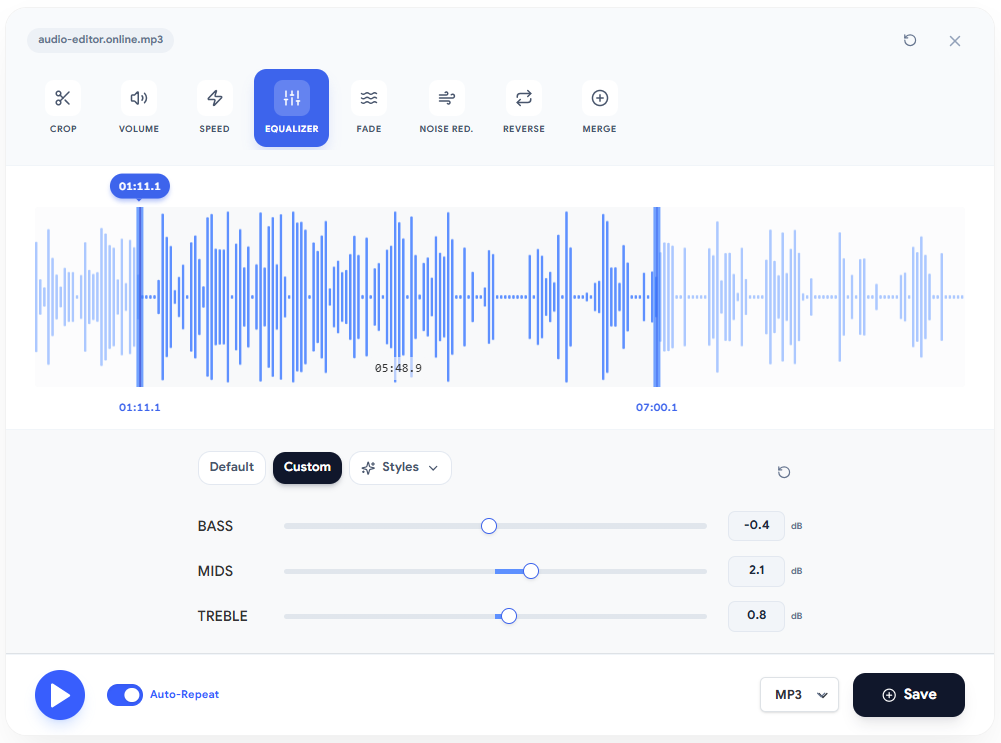
As configurações abaixo explicam regiões gerais, não controles exatos deste produto. O editor atual tem apenas bandas fixas em 320 Hz, 1 kHz e 3,2 kHz; traduza a ideia para a banda mais próxima, mova com cautela e compare antes/depois.
A melhor forma de usar essas receitas é trabalhar em ciclos curtos: faça um ajuste, escute, desative o ajuste, escute de novo e só então decida se ele realmente ajudou. O ouvido se acostuma rápido com mudanças de timbre; por isso, comparar com o original é mais confiável do que continuar girando controles por vários minutos.
Voz e podcast
- Passa-alta: corte abaixo de 70 a 100 Hz para remover vibração e ruído grave.
- Menos caixa: reduza levemente 250 a 400 Hz se a voz parecer fechada.
- Mais clareza: aumente 2 a 4 kHz com moderação.
- Menos sibilância: reduza 5 a 8 kHz se “s”, “ch” e “t” estiverem agressivos.
Música pronta ou demo musical
- Grave: ajuste 80 a 160 Hz em pequenas doses para dar peso sem embolar.
- Miolo: corte 250 a 500 Hz se a mix parecer coberta por uma névoa.
- Presença: mexa pouco em 2 a 5 kHz para não deixar vocal, guitarra ou caixa agressivos.
- Brilho: aumente acima de 8 kHz apenas se o arquivo não tiver chiado evidente.
Aulas, vídeos e narração
Para conteúdo educativo, a meta é inteligibilidade. O público precisa entender cada palavra mesmo em notebook, celular ou fone simples. Priorize cortes de ruído grave, redução de médios embolados e presença vocal moderada.
Gravação de celular
Celulares costumam gravar voz com pouco corpo, médios fortes e agudos ásperos. Em vez de tentar criar grave artificial, remova ruído abaixo de 80 Hz, suavize regiões agressivas e aceite o caráter do microfone. Se houver ruído de ambiente, trate primeiro com o guia de redução de ruído em áudio.
Diagnóstico por sintoma: o que mexer primeiro
Quando você ainda não sabe qual frequência está causando o problema, comece pelo sintoma audível. A tabela abaixo não substitui a escuta, mas ajuda a evitar tentativa e erro sem direção.
| Sintoma | Teste inicial | Cuidado |
|---|---|---|
| Voz abafada | Corte 250-400 Hz e teste leve presença em 2-4 kHz. | Não aumente muito agudo para compensar uma região grave embolada. |
| Voz fina | Teste pequeno aumento entre 120-220 Hz. | Se o microfone não capturou corpo, boosts altos soam artificiais. |
| Som nasal | Procure excesso entre 700 Hz e 1,2 kHz. | Corte pouco para não tirar inteligibilidade. |
| Agudo ardido | Reduza 4-8 kHz e compare em volume igual. | Cortar demais pode deixar o áudio sem vida. |
| Música embolada | Corte suave em 200-500 Hz e evite excesso de grave. | A mixagem original pode limitar o quanto o EQ final resolve. |
Fluxo recomendado no equalizador online
- Abra o equalizador online e envie uma cópia do áudio.
- Escute 20 a 30 segundos com voz normal e um trecho mais intenso.
- Aplique primeiro cortes corretivos: ruído grave, som caixoso ou agudo agressivo.
- Só depois faça realces pequenos para clareza, corpo ou brilho.
- Compare antes/depois sem se deixar enganar por aumento de volume.
- Exporte uma cópia final e mantenha o original intacto.
Três exemplos práticos de ajuste
1. Podcast gravado em quarto pequeno
Sintoma comum: voz próxima, com grave exagerado e um som fechado de ambiente pequeno. Comece com passa-alta em torno de 80 Hz. Depois reduza 250 a 350 Hz em 2 ou 3 dB para aliviar o efeito de caixa. Se a fala perder definição, adicione presença leve entre 2,5 e 3,5 kHz.
Evite aumentar muito acima de 8 kHz nesse cenário. Quartos pequenos frequentemente têm reflexões e ruídos que ficam mais aparentes quando os agudos sobem. A meta é clareza, não brilho artificial.
2. Aula gravada no celular
Sintoma comum: fala compreensível, mas com médio duro e pouca sensação de corpo. Corte ruído grave abaixo de 80 Hz, procure aspereza entre 3 e 6 kHz e reduza apenas o necessário. Se a voz ficar fina, teste um pequeno reforço em 150 Hz, mas não tente transformar celular em microfone de estúdio.
Para aula online, o melhor resultado costuma ser um áudio estável e confortável. Um som um pouco simples, porém claro, é melhor do que uma equalização agressiva que cansa depois de dez minutos.
3. Demo musical sem impacto
Sintoma comum: a música parece pequena quando comparada com outras faixas. Antes de aumentar graves, confira se o volume final não está baixo demais. Depois teste pequenos ajustes entre 80 e 160 Hz para peso, corte leve em 300 Hz se estiver embolado e brilho moderado acima de 8 kHz apenas se não houver chiado.
Em música pronta, o equalizador final deve ser sutil. Se você precisa mexer 8 ou 10 dB para o arquivo funcionar, provavelmente o problema está na mixagem original, não apenas no EQ final.
Teste em dispositivos reais
Um ajuste que parece ótimo em fones grandes pode ficar magro no celular. Um grave confortável no notebook pode virar embolo em caixas pequenas. Por isso, depois de exportar uma prévia, escute em pelo menos três condições: fone, alto-falante de celular e notebook ou caixa pequena.
Não tente fazer o áudio soar perfeito em todos os lugares. A meta é que ele permaneça compreensível, sem dor nos agudos e sem grave atrapalhando a fala. Para podcast, aula e narração, inteligibilidade vence impacto.
Erros que deixam o áudio pior
- Aumentar tudo: se todos os controles sobem, você provavelmente queria volume, não EQ.
- Usar curva em V em qualquer arquivo: grave e agudo altos podem soar empolgantes no começo, mas mascaram voz e cansam rápido.
- Equalizar ruído: se o problema é chiado, zumbido ou vento, limpe antes de realçar frequências.
- Exportar MP3 repetidas vezes: faça testes curtos e exporte o arquivo final apenas quando estiver satisfeito.
- Ignorar volume final: depois do EQ, confira também o guia de LUFS e volume de áudio.
Quando não insistir no equalizador
Existem limites. Equalizador não recupera informação perdida por clipping, não remove eco de sala de forma perfeita e não transforma microfone ruim em captação profissional. Ele pode suavizar alguns sintomas, mas não reconstrói o que não foi gravado.
Se o áudio está distorcido, volte para uma versão sem clipping. Se a sala tem muito eco, tente reduzir o problema na gravação seguinte: aproxime o microfone, use ambiente com mais absorção e evite superfícies duras próximas. Se o ruído é constante, limpe antes de equalizar. Esse cuidado aumenta muito mais a qualidade final do que empilhar boosts no EQ.
Checklist antes de publicar
- O áudio continua natural quando comparado com o original?
- A voz ficou mais clara sem ficar ardida?
- O grave ajuda ou só ocupa espaço?
- O arquivo soa aceitável em fone, notebook e alto-falante de celular?
- O volume final foi conferido depois da equalização?
Próximo passo
Se seu objetivo é corrigir timbre, comece pelo equalizador de áudio online. Se você ainda está preparando o arquivo, combine EQ com cortes precisos, ajuste de volume e exportação em formato adequado.
Para SEO e para o usuário, a melhor página não é a que promete um preset universal. É a que ajuda a pessoa a reconhecer o problema, aplicar um ajuste pequeno e sair com um áudio melhor. Use este guia como roteiro, teste com calma e salve versões diferentes quando estiver em dúvida.
Continue aprendendo
Guias relacionados para avançar no mesmo fluxo de edição.