MP4 · MOV · WebM · MKV
Extrair áudio de vídeo online
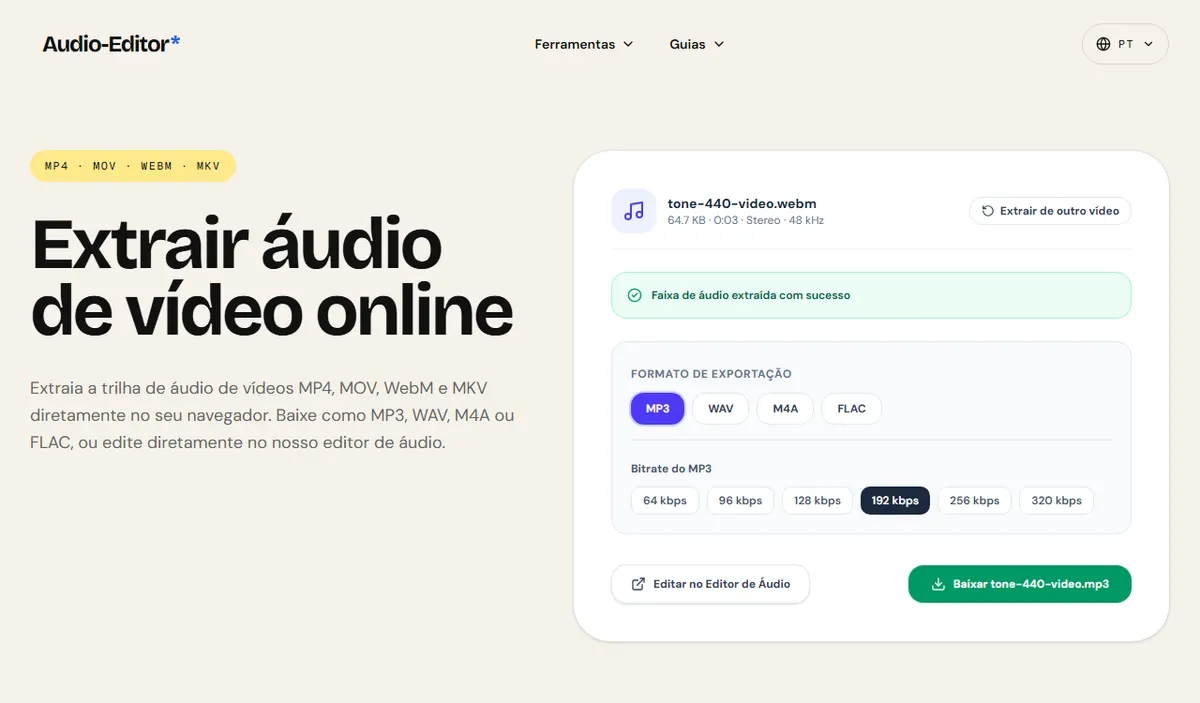
Extraia a trilha de áudio de vídeos MP4, MOV, WebM e MKV diretamente no seu navegador. Baixe como MP3, WAV, M4A ou FLAC, ou edite diretamente no nosso editor de áudio.
Selecionar arquivo de vídeo
ou arraste e solte o arquivo de vídeo aqui
Compatível com MP4, MOV, WebM, MKV, AVI, 3GP de até 256 MB
( Como funciona )
Como extrair áudio de um vídeo
- 1
1. Selecione o arquivo de vídeo
Escolha ou arraste qualquer vídeo em formato MP4, MOV, WebM ou MKV. O arquivo permanece no seu aparelho — nunca é enviado a servidores externos.
- 2
2. A faixa de áudio é extraída
Nosso motor no navegador isola a trilha sonora do fluxo de vídeo em memória, exibindo sua duração, canais e frequência.
- 3
3. Escolha o formato e baixe ou edite
Selecione o formato de áudio desejado (MP3, WAV, M4A ou FLAC). Baixe o arquivo pronto ou clique em 'Editar no Editor de Áudio' para cortar partes indesejadas, aplicar fade ou normalizar o volume.
( Os fatos )
Fatos técnicos e detalhes de extração
- Zero envio a servidores: o processamento de vídeo e a separação de áudio rodam integralmente na aba do seu navegador.
- Extrai o fluxo de áudio primário de contêineres MP4, MOV, WebM, MKV e AVI.
- A exportação em WAV linear de 16 bits preserva a fidelidade máxima da trilha decodificada.
- A exportação em MP3 oferece opções de bitrate de até 320 kbps para alta fidelidade e compatibilidade universal.
- Integração direta com 1 clique para cortar trechos, remover ruídos ou ajustar volume no editor.
( Dúvidas )
Perguntas Frequentes
A extração diminui a qualidade original do áudio?+
Se você exportar em WAV ou FLAC, a fidelidade é mantida idêntica à faixa contida no vídeo. Se exportar em MP3 ou M4A, é aplicada a compressão no bitrate selecionado (por exemplo, 192 ou 320 kbps).
Existe limite de tamanho de vídeo?+
Como o processamento ocorre no próprio navegador para proteger sua privacidade, aceitamos arquivos de até 256 MB. Para vídeos muito extensos, o desempenho depende da memória RAM do seu dispositivo.
Quais formatos de vídeo são aceitos?+
Você pode extrair áudio de arquivos MP4, MOV (QuickTime), WebM, MKV (Matroska), AVI e 3GP.
Posso cortar ou aumentar o volume do áudio extraído imediatamente?+
Sim. Basta clicar em 'Editar no Editor de Áudio'. A faixa extraída é carregada instantaneamente no editor completo, sem necessidade de baixar e reenviar o arquivo.
( Guia prático )
Tirando o áudio de um vídeo, passo a passo
Um arquivo de vídeo é um contêiner: um fluxo de imagens e um ou mais fluxos de som, empacotados juntos. Extrair o áudio é ler só o primeiro fluxo de áudio e gravá-lo num arquivo de áudio. A imagem não importa, então o trabalho é rápido, mas o formato escolhido para o resultado define o tamanho e se haverá uma segunda perda de qualidade.
Qual formato de saída para cada uso
| Você vai editar o áudio depois (cortar, limpar, mixar) | WAV: sem nova compressão, cerca de 10 MB por minuto em estéreo |
|---|---|
| Você quer um arquivo pequeno para ouvir ou enviar | MP3 a 128 ou 192 kbps: cerca de 1 ou 1,4 MB por minuto |
| O áudio vai para um aparelho Apple ou um editor de vídeo | M4A (AAC a 192 kbps) |
| Você quer arquivar sem perda, mas menor que o WAV | FLAC: sem perda, normalmente em torno da metade do WAV, conforme o material |
Exemplo: um vídeo de celular de 3 minutos para um trecho de podcast
- Solte o MP4 do celular. O navegador o decodifica; se não conseguir, o FFmpeg embutido lê a primeira trilha de áudio no lugar.
- Escolha WAV, porque o trecho será cortado e limpo antes de publicar, e baixe o arquivo.
- Abra o WAV no editor, corte o trecho que precisa e tire o ruído de fundo lá.
- Exporte o trecho final uma vez, em MP3 ou M4A. Comprimir só no fim evita somar duas codificações com perda.
O áudio AAC do celular é decodificado uma vez e comprimido mais uma vez só no fim, em vez de duas vezes antes mesmo de começar a edição.
O que esta ferramenta não faz
- Só a primeira trilha de áudio é extraída. Vídeos com vários idiomas ou trilha de comentário entregam a primeira.
- O áudio é sempre recodificado; não há cópia direta do fluxo que mantenha os bytes AAC originais.
- Os arquivos são limitados a 256 MB, e vídeos muito longos podem esgotar a memória do navegador ou estourar o tempo no FFmpeg.
- Links de vídeo (YouTube e similares) não são aceitos: a ferramenta trabalha com arquivos que você já tem e pode usar.
O que acontece com o arquivo, e por que vídeos longos são difíceis
O navegador primeiro tenta decodificar o arquivo inteiro com o próprio decodificador de áudio. Isso funciona para a maioria dos MP4, MOV e WebM de celulares e câmeras. Quando falha (codec ou contêiner incomum), a página carrega o FFmpeg compilado para WebAssembly, cerca de 30 MB na primeira vez, e deixa que ele leia o primeiro fluxo de áudio.
De qualquer forma, o áudio vira amostras sem compressão na memória: 4 bytes por amostra, por canal. Uma hora em estéreo a 48 kHz dá 48.000 × 2 × 4 × 3.600 ≈ 1,4 GB, antes mesmo de gravar o arquivo de saída. Um vídeo de 256 MB com poucos minutos é fácil; um arquivo de 256 MB com duas horas de vídeo em baixa taxa é o que esgota a memória.
Por isso, em gravações longas a duração importa mais que o tamanho do arquivo. Se um vídeo longo falhar, corte-o em pedaços menores num editor de vídeo antes, ou extraia num navegador de computador, que costuma ter mais memória disponível que um celular.
O que há dentro dos vídeos comuns: MP4 e MOV de celulares e câmeras quase sempre trazem áudio AAC, que todo navegador decodifica. Arquivos WebM, incluindo muitas gravações de tela, trazem Opus ou Vorbis. O MKV é um contêiner que aceita quase tudo, inclusive formatos surround como AC-3, que os navegadores muitas vezes não decodificam; esses são os arquivos que costumam ir para o FFmpeg embutido. Se o FFmpeg também não conseguir ler a faixa, a página avisa em vez de gerar um arquivo vazio.
Um jeito rápido de avaliar o resultado: toque os primeiros e os últimos dez segundos do arquivo extraído ao lado do vídeo. Mesmas palavras, mesmo momento, mesmo volume indicam que a faixa foi lida certo. Outro idioma ou um comentário indicam que o vídeo tem várias faixas de áudio e a primeira não é a que você queria; nesse caso, um programa de computador que deixa escolher a faixa é a melhor opção.
( Medido num arquivo de referência )
Um tom de 440 Hz tirado de um vídeo WebM
O clipe de referência é um vídeo WebM curto (imagem em VP8, som em Opus, 66,2 KB), gravado no navegador com um tom de 440 Hz a -12,0 dBFS como trilha. Soltamos o vídeo nesta página e exportamos o áudio em WAV e em MP3.
O WAV extraído traz o mesmo tom: 440,0 Hz a -12,0 dBFS, com 3,12 s, em 48 kHz. A imagem é descartada; só a faixa de áudio é decodificada.
O WAV pesa 599,1 KB, contra 66,2 KB do vídeo inteiro, porque o PCM não é comprimido; o MP3 de 192 kbps tem 75,5 KB. A trilha já estava em Opus, um codec com perda, então o WAV guarda o que o vídeo tinha, não o que existia antes da codificação. MP4, MOV e outros codecs não foram medidos nesta rodada.
| Medida | No vídeo | WAV extraído |
|---|---|---|
| Frequência do tom | 440,0 Hz | 440,0 Hz |
| Nível do tom | -12,0 dBFS | -12,0 dBFS |
| Tamanho do arquivo | 66,2 KB | 599,1 KB |
Baixar o arquivo de referência (WebM)Os arquivos de referência são sintetizados pelo próprio site (sinais parecidos com fala e com música), para qualquer pessoa repetir o teste. Medido em nesta página. Como medimos
( Notas de campo )
Trilhas de áudio dentro de contêineres de vídeo
Entenda a extração de áudio, bitrates e compressão.
- ( 01 ) · 11 min de leitura
MP3, WAV, FLAC, AAC: Qual Formato de Áudio Usar?
Ler - ( 02 ) · 9 min de leitura
Como Fazer Toque de Celular Personalizado: M4R no iPhone vs MP3 no Android
Ler - ( 03 ) · 15 min de leitura
Como Editar um Arquivo de Áudio Passo a Passo no Navegador
Ler