Editar áudio costumava exigir software pesado, licenças caras e horas de aprendizado. Programas como Adobe Audition, Pro Tools ou até o Audacity — gratuito, mas complexo — criavam uma barreira de entrada que afastava criadores de conteúdo, podcasters e músicos iniciantes de produzirem com qualidade profissional. O Audio-Editor Online é o editor de áudio online e editor MP3 gratuito que torna a edição profissional acessível a qualquer pessoa — diretamente no navegador, sem criar conta, sem instalar nada.
Isso mudou. Hoje, é possível cortar, normalizar, equalizar, remover ruído e exportar áudio em alta qualidade diretamente no navegador, sem instalar nada, sem criar conta e sem pagar nada. O Audio-Editor Online reúne todas essas ferramentas em uma interface simples e acessível para qualquer dispositivo.
Neste guia completo, você vai aprender como usar cada recurso do editor, quais ferramentas usar em cada situação, comparações com outras soluções do mercado e tudo que precisa para produzir áudio com qualidade profissional — do zero.
Índice
- O Que é o Audio-Editor Online?
- Interface do Editor: Conhecendo Cada Elemento
- Como Usar o Editor de Áudio Online: Passo a Passo Completo
- Guia Completo de Cada Ferramenta de Edição de Áudio
- Exportação: Escolhendo o Formato e Qualidade Certos
- Casos de Uso Detalhados
- Audio-Editor Online vs. Outras Soluções
- Dicas Avançadas para Melhores Resultados
- Perguntas Frequentes (FAQ)
- Conclusão
O Que é o Audio-Editor Online? O Editor MP3 Gratuito que Funciona no Navegador
O Audio-Editor Online é uma plataforma de edição de áudio baseada em navegador — o que significa que todo o processamento acontece localmente no seu dispositivo, sem enviar seus arquivos para servidores externos. Sua privacidade é preservada por design, não por política.
A ferramenta foi construída para atender desde o criador de conteúdo que precisa cortar um trecho rápido de um podcast até o produtor que quer aplicar uma cadeia completa de processamento — redução de ruído, equalização, compressão e normalização — antes de exportar em alta qualidade.
O que torna o Audio-Editor Online diferente?
A maioria dos editores de áudio online exige upload para servidores, impõe limites de tamanho de arquivo, adiciona marca d'água no resultado ou reserva as melhores funcionalidades para planos pagos. O Audio-Editor Online não faz nenhuma dessas coisas:
- Edição local: arquivos escolhidos no dispositivo são processados na aba do navegador
- Sem marca d'água: o arquivo exportado é completamente limpo
- Capacidade dependente do dispositivo: o limite varia com duração, canais, navegador e memória disponível
- Sem cadastro: acesse e use imediatamente
- Sem custo: todas as ferramentas são gratuitas, sem plano premium
Formatos suportados
O editor aceita os formatos de entrada mais populares e exporta em múltiplos formatos de saída:
| Formato | Entrada | Saída | Característica |
|---|---|---|---|
| MP3 | ✅ | ✅ | Compressão com perdas, uso universal |
| WAV | ✅ | ✅ | Sem compressão, máxima qualidade |
| FLAC | ✅ | ✅ | Compressão sem perdas, ideal para arquivo |
| OGG | ✅ | ✅ | Open source, boa compressão |
| M4A | ✅ | ✅ | Formato Apple, excelente qualidade |
| AAC | ✅ | ❌ | Entrada suportada |
Interface do Editor: Conhecendo Cada Elemento
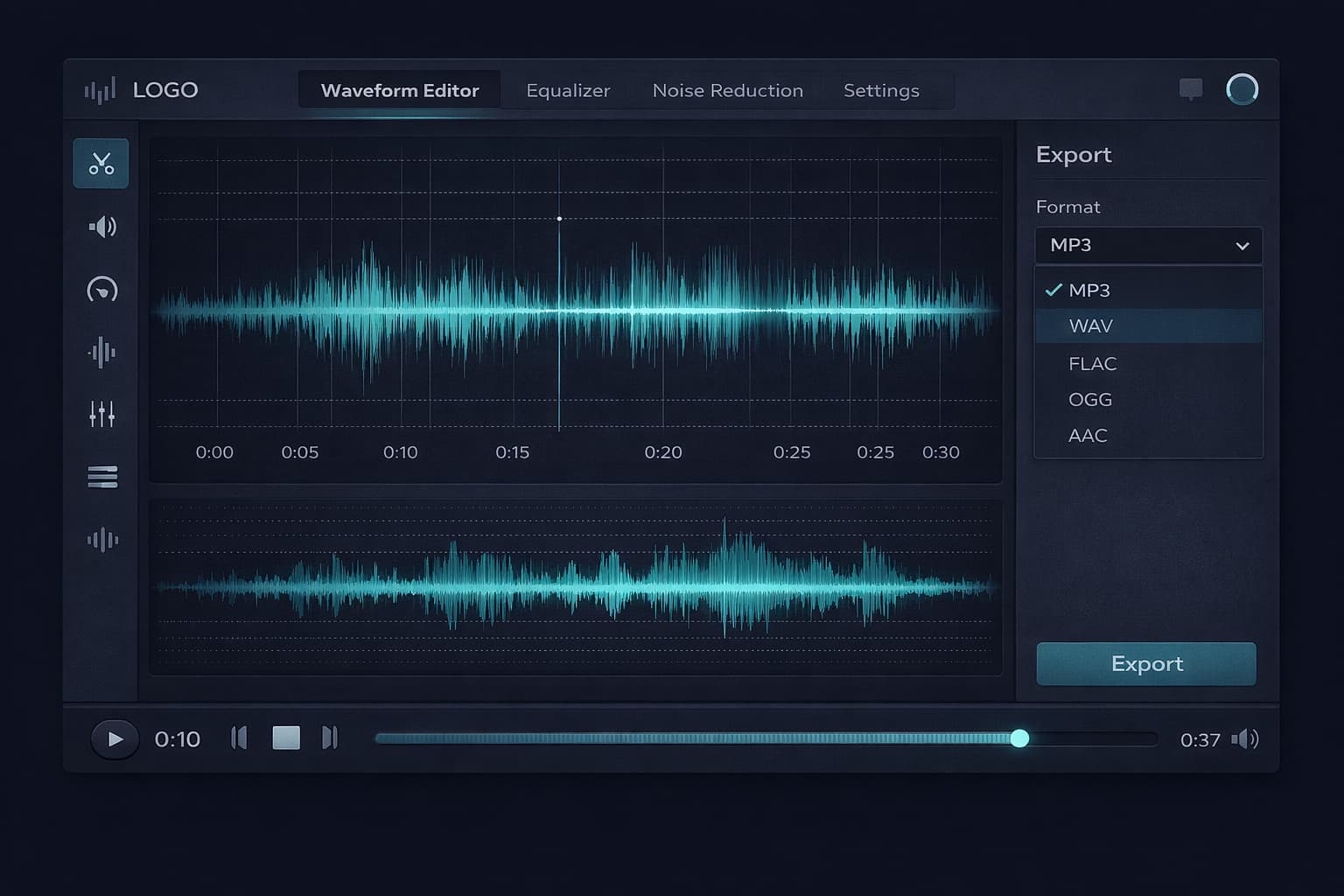
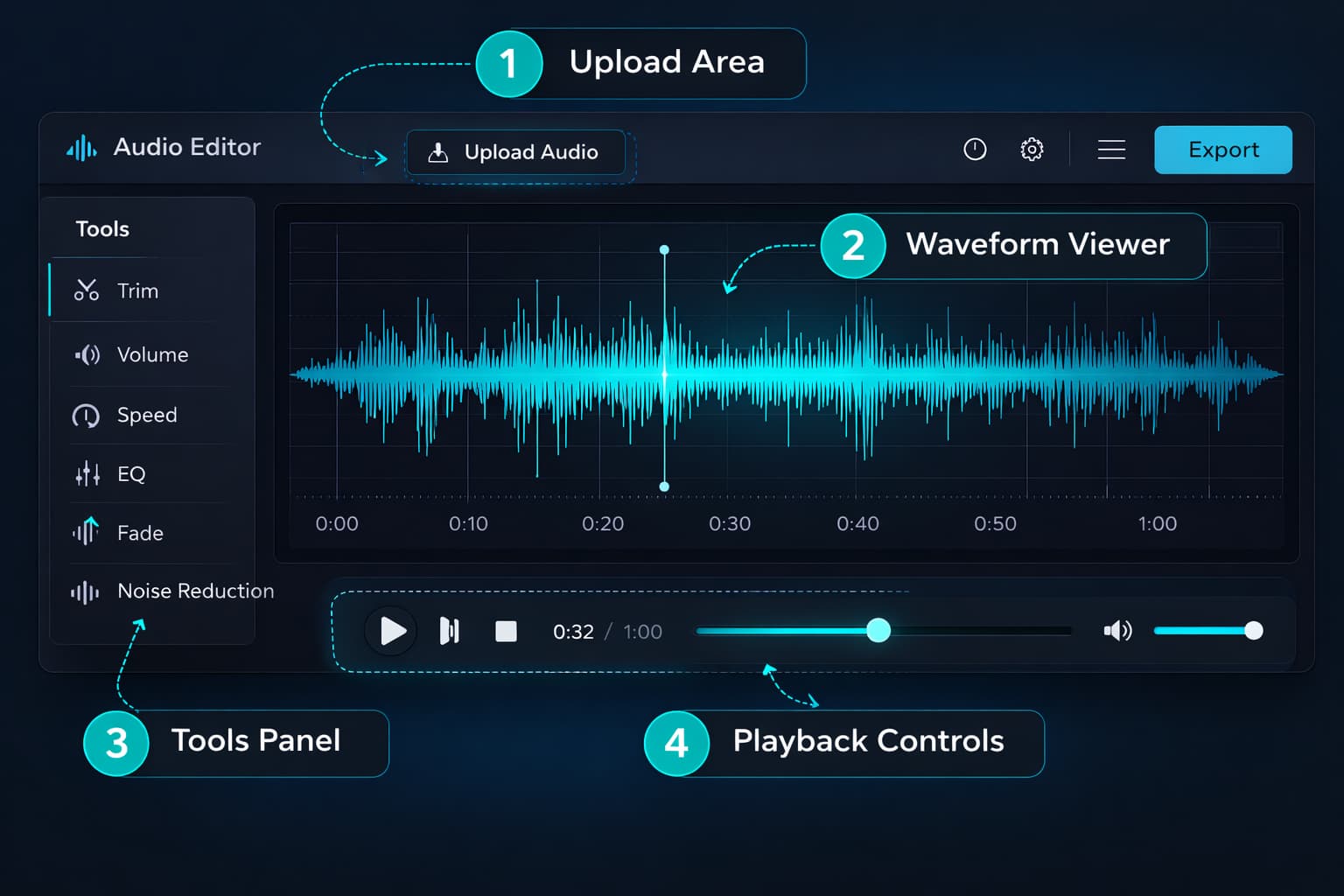
Antes de começar a editar, é útil entender os elementos principais da interface do editor para navegar com confiança.
Área de Upload
A tela inicial apresenta uma área de upload central onde você pode arrastar e soltar o arquivo de áudio ou clicar para selecionar do dispositivo. Após o carregamento, o editor exibe automaticamente a forma de onda do arquivo.
Visualizador de Forma de Onda
O coração do editor. A forma de onda é a representação gráfica do áudio ao longo do tempo — onde o sinal é mais alto, a onda é mais larga; onde é mais baixo ou silencioso, a onda é mais estreita. Com ela você pode:
- Identificar visualmente trechos de silêncio, ruído ou picos de volume
- Selecionar regiões específicas clicando e arrastando
- Navegar por arquivos longos com precisão
- Ver o impacto de cada edição em tempo real
Painel de Ferramentas
Organizado em abas, o painel de ferramentas agrupa todas as opções de processamento. Cada aba corresponde a uma categoria de edição: corte, volume, velocidade, equalização, efeitos e exportação.
Controles de Reprodução
Permitem pré-ouvir o resultado de qualquer edição antes de exportar. Incluem play/pause, stop, indicador de tempo atual e barra de progresso navegável.
Como Usar o Editor de Áudio Online: Passo a Passo Completo
Passo 1: Carregue o arquivo de áudio
Acesse o editor de áudio e carregue seu arquivo de uma das três formas:
- Arrastar e soltar o arquivo diretamente na área de upload
- Clicar na área de upload e selecionar o arquivo no gerenciador de arquivos
- Usar o botão "Escolher arquivo" na barra superior
Não existe um tamanho seguro para todos os aparelhos. O tamanho comprimido não representa bem o uso de memória, pois a edição trabalha com amostras decodificadas. Arquivos estéreo longos podem ocupar muito mais memória, especialmente no celular.
Passo 2: Analise a forma de onda
Após o carregamento, observe a forma de onda antes de qualquer edição. Identifique:
- Trechos de silêncio desnecessários no início ou no final
- Picos de volume anormais (aparecem como espigas na onda)
- Trechos com ruído constante de fundo (onda com "ruído" mesmo nos silêncios)
- Partes que precisam ser cortadas ou removidas
Passo 3: Aplique as edições na ordem correta
A ordem em que você aplica as ferramentas faz diferença no resultado final. A sequência recomendada para a maioria dos projetos é:
- Corte — remova trechos desnecessários primeiro
- Redução de ruído — limpe o áudio antes de processar
- Equalização — ajuste o timbre do áudio limpo
- Volume / Normalização — ajuste o nível final
- Fade in/out — adicione transições suaves
- Exportação — escolha formato e qualidade
Passo 4: Pré-ouça antes de exportar
Sempre use o botão de reprodução para ouvir o resultado antes de exportar. Compare especialmente os trechos que você editou — é muito mais fácil corrigir antes da exportação do que reprocessar depois.
Passo 5: Exporte no formato e qualidade corretos
Escolha o formato de exportação adequado para o destino del arquivo. Veja a seção de exportação mais adiante para orientações específicas por plataforma.
Guia Completo de Cada Ferramenta de Edição de Áudio
🔪 Ferramenta de Corte (Trim / Crop)
A ferramenta de corte permite selecionar um trecho da forma de onda e remover tudo que está fora da seleção (crop) ou remover o trecho selecionado (delete). É a operação mais básica e mais usada na edição de áudio.
Como usar:
- Clique e arraste na forma de onda para selecionar o trecho desejado
- Use a opção "Manter seleção" para cortar o restante (crop) ou "Remover seleção" para deletar apenas o trecho marcado
- Para seleções precisas, use os campos de tempo para definir início e fim exatos
Casos de uso ideais:
- Remover silêncio longo no início ou final da gravação
- Excluir uma fala errada no meio de um podcast
- Extrair um trecho específico de uma gravação maior
- Remover ruídos pontuais (tosse, barulho externo)
🔊 Ferramenta de Volume e Normalização
Oferece duas funções complementares: amplificação (ajuste manual de ganho em dB) e normalização (ajuste automático para um nível alvo).
Amplificação: ajusta o volume de todo o arquivo em uma quantidade fixa. Use quando sabe exatamente quanto precisa ajustar. Faixa disponível: –50 dB a +50 dB.
Normalização: analisa o arquivo e ajusta automaticamente para que o pico máximo atinja o nível definido. Garante o volume máximo possível sem distorção.
O editor pode normalizar o pico de amostra para próximo de −1 dBFS. Se o destino especificar LUFS ou true peak, exporte e confira o arquivo completo em um medidor externo baseado no padrão exigido; requisitos de plataformas podem mudar.
⚡ Ferramenta de Velocidade
Altera a velocidade de reprodução do áudio de 0.5x (metade da velocidade) até 2x (dobro da velocidade), sem afetar o tom — a voz não fica aguda nem grave, apenas mais rápida ou lenta. Isso é tecnicamente chamado de time-stretching.
Casos de uso:
- Encurtar um audiolivro ou podcast sem perder conteúdo
- Ajustar a duração de uma narração para sincronizar com um vídeo
- Criar versões aceleradas de conteúdo para redes sociais
- Desacelerar para análise ou transcrição de trechos rápidos
🎛️ Ferramenta de Equalização
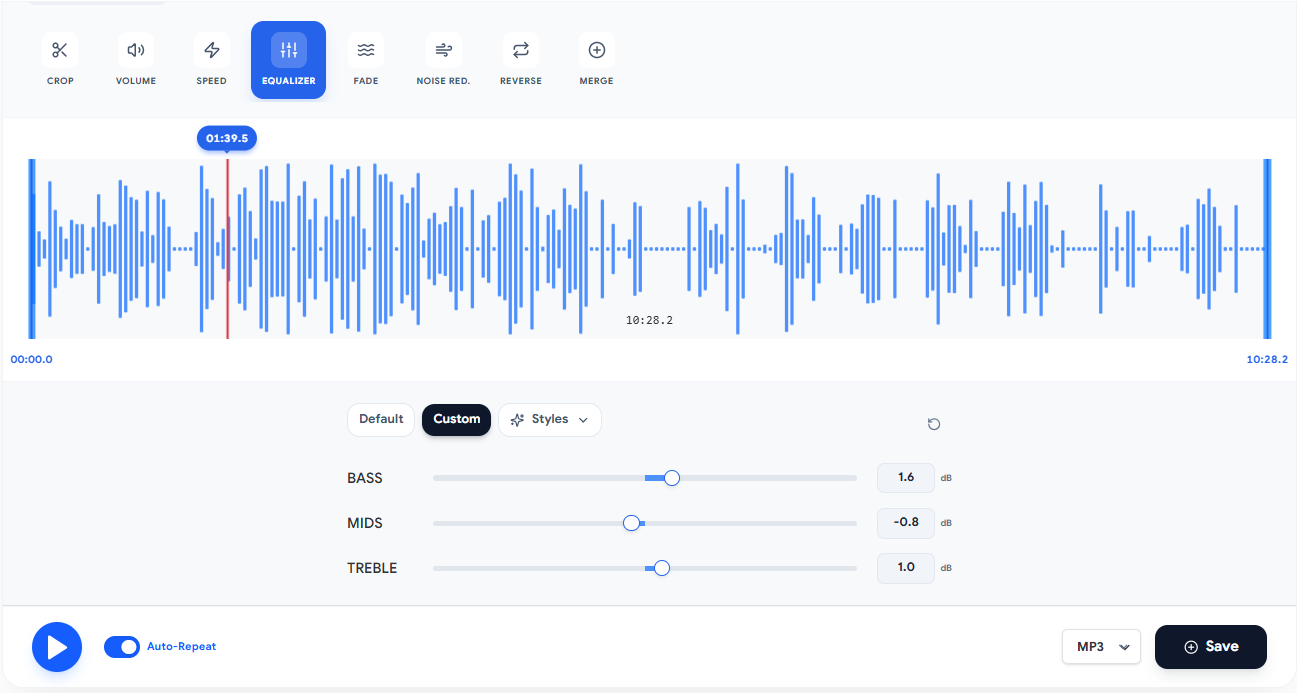
Equalizador gráfico com três layouts — 3 faixas (graves, médios e agudos), 10 nas centrais de oitava ou 20 de meia oitava — e dez predefinições para os casos mais comuns. Veja também a página dedicada de equalização avançada disponível separadamente.
Presets disponíveis:
- Voz/Podcast: realce de médios, corte de graves abaixo de 80 Hz
- Boost de Graves: realce em 60–100 Hz para mais impacto
- Brilho: realce de agudos para mais clareza e presença
- Vocal: presença aumentada na região de 2–4 kHz
- Flat: sem equalização, resposta plana
🌊 Fade In e Fade Out
Adiciona transições suaves de volume no início (fade in) e no fim (fade out) do áudio. Sem fade, o áudio começa e termina abruptamente — o que soa pouco profissional na maioria dos contextos.
Configurações disponíveis: duração de 0,5 a 5 segundos para cada fade, com curva linear ou logarítmica.
Onde sempre usar fade:
- No início e fim de episódios de podcast
- Em narrações e voice-overs para vídeo
- Em trilhas sonoras e músicas de fundo
- Em gravações que começam ou terminam com ruído
🔇 Redução de Ruído
Remove chiados, zumbidos e ruídos de fundo constantes usando análise espectral. O algoritmo identifica o padrão do ruído e o subtrai do sinal original, preservando as frequências do sinal útil.
Intensidade recomendada: comece com 30–50% e aumente gradualmente. Reduções acima de 70% podem criar artefatos artificiais no áudio.
Para um guia detalhado sobre redução de ruído, consulte o artigo Como Reduzir Ruído em Áudio Online.
Exportação: Escolhendo o Formato e Qualidade Certos
A exportação é a etapa final e uma das mais importantes. Escolher o formato e a qualidade errados pode comprometer todo o trabalho anterior.
Guia de formato por destino
| Destino | Formato recomendado | Qualidade | Motivo |
|---|---|---|---|
| Spotify / Apple Music | MP3 | 320 kbps | Padrão da indústria para distribuição |
| Apple Podcasts | MP3 | 192 kbps | Boa qualidade, arquivo menor |
| Spotify Podcasts | MP3 | 192 kbps | Requisito da plataforma |
| YouTube | MP3 ou WAV | 320 kbps / sem perdas | YouTube recomprime internamente |
| Arquivamento | WAV ou FLAC | Sem perdas | Preservação da qualidade máxima |
| Edição posterior | WAV | PCM 16-bit | Manter qualidade para próxima edição |
| WhatsApp / redes sociais | MP3 | 128 kbps | Tamanho de arquivo menor |
| Audible / ACX (audiolivros) | MP3 | 192 kbps | Requisito técnico da plataforma |
MP3 vs. WAV vs. FLAC: qual escolher?
MP3 usa compressão com perdas — remove partes do áudio que o ouvido humano teoricamente não percebe, resultando em arquivos muito menores (cerca de 10x menor que WAV). Em 320 kbps, a diferença de qualidade em relação ao WAV é imperceptível para a maioria dos ouvintes na maioria dos sistemas de reprodução. É o formato ideal para distribuição.
WAV é o formato de áudio sem compressão. Preserva 100% da informação original, mas os arquivos são grandes. É o formato correto para arquivamento, para enviar para editoras ou gravadoras, e para qualquer projeto que vai passar por mais edições no futuro.
FLAC oferece o melhor dos dois mundos: compressão sem perdas — o arquivo é menor que WAV (cerca de 50–60% do tamanho), mas a qualidade é matematicamente idêntica. É o formato ideal para arquivamento com economia de espaço.
Casos de Uso Detalhados
Podcasters: Fluxo de Trabalho Completo
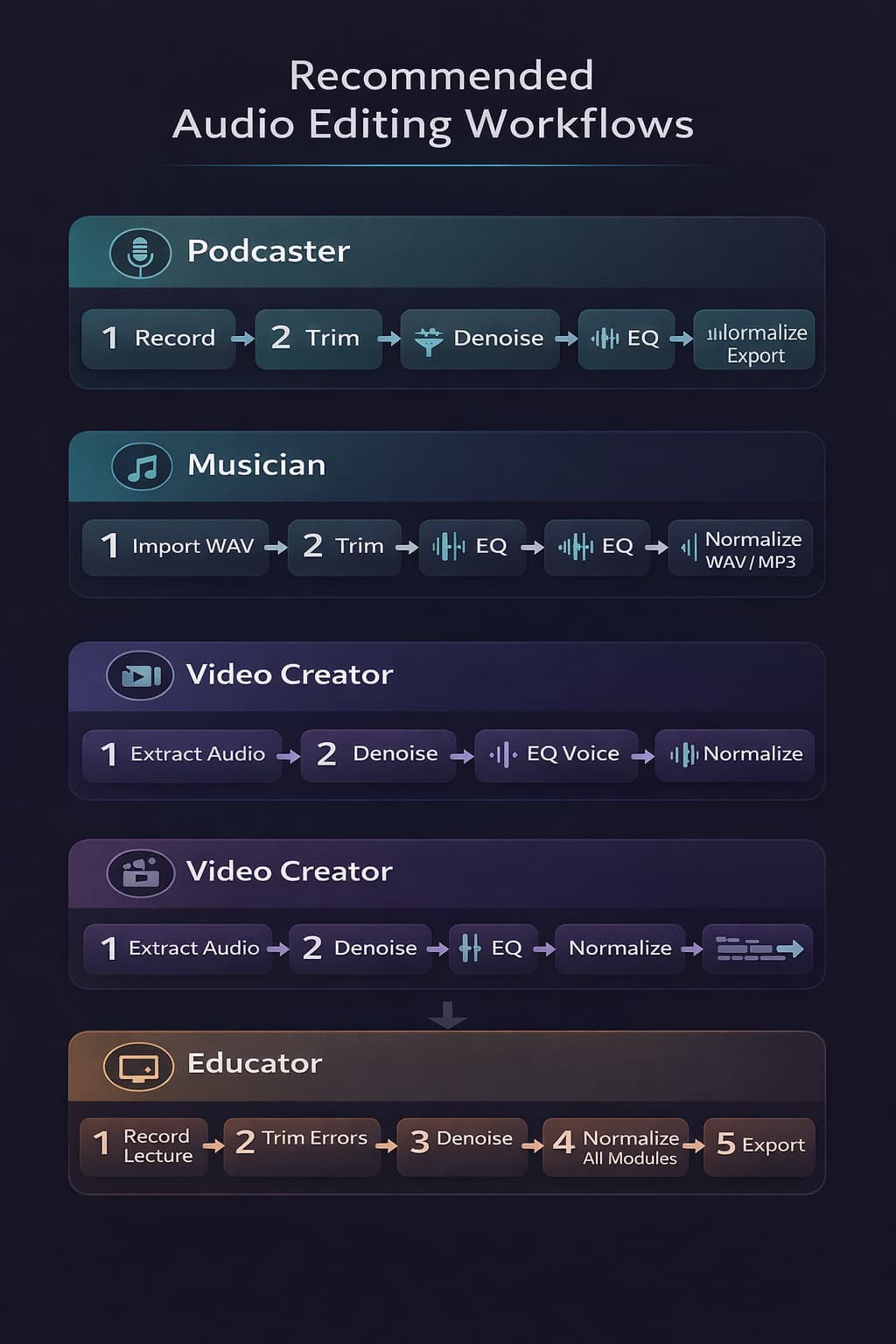
Um episódio de podcast típico passa pelas seguintes etapas no editor:
- Carregar a gravação bruta (geralmente WAV da interface de áudio)
- Cortar o silêncio do início e fim, erros de fala e pausas longas
- Reduzir ruído para limpar chiados e ruído de fundo
- Equalizar com preset "Voz/Podcast" e ajuste fino nos médios
- Normalizar o pico de amostra para próximo de −1 dBFS e medir LUFS externamente se o destino exigir
- Adicionar fade in (1–2 segundos) e fade out (2–3 segundos)
- Exportar em MP3 192 kbps para upload nas plataformas
Com o Audio-Editor Online, todo esse fluxo pode ser executado em uma única sessão no navegador, sem alternar entre diferentes ferramentas.
Músicos Independentes: Preparando Demos
Músicos que gravam em casa podem usar o editor para preparar demos antes de enviar para produtoras ou lançar nas plataformas:
- Carregar a gravação (WAV do DAW ou interface de áudio)
- Cortar intro ou outro silencioso desnecessário
- Equalizar para corrigir problemas de timbre da gravação caseira
- Normalizar o pico de amostra se necessário e usar a especificação atual da distribuidora para a medição final
- Exportar em WAV para envio profissional ou MP3 320 kbps para demo digital
Criadores de Conteúdo para Vídeo
Para quem produz conteúdo para YouTube, Instagram ou TikTok, o fluxo típico é:
- Abrir o vídeo quando a primeira faixa de áudio puder ser decodificada; caso contrário, extrair a faixa com ferramenta compatível
- Remover ruído de fundo captado durante a gravação
- Equalizar a voz para clareza máxima
- Ajustar velocidade se necessário para sincronização
- Conferir o pico de amostra e verificar qualquer alvo LUFS exigido em um medidor externo
- Exportar em MP3 320 kbps e reinserir no vídeo
Professores e Educadores Online
Gravações de aulas, cursos e tutoriais se beneficiam especialmente da limpeza de ruído e da normalização consistente:
- Cortar erros de fala, tosse, ou trechos desnecessários
- Reduzir ruído do ambiente de gravação doméstico
- Equalizar para inteligibilidade máxima da voz
- Normalizar todos os módulos para o mesmo nível de volume
- Exportar no formato exigido pela plataforma do curso
Audio-Editor Online vs. Outras Soluções
Com tantas opções disponíveis, por que escolher o Audio-Editor Online? A tabela abaixo compara as principais características com as alternativas mais populares:
| Característica | Audio-Editor Online | Audacity | Adobe Audition | Descript |
|---|---|---|---|---|
| Instalação necessária | ❌ Não | ✅ Sim | ✅ Sim | ✅ Sim |
| Processamento local | ✅ Sim | ✅ Sim | ✅ Sim | ❌ Nuvem |
| Gratuito | ✅ 100% | ✅ Sim | ❌ Pago | ❌ Freemium |
| Sem marca d'água | ✅ Sim | ✅ Sim | ✅ Sim | ❌ Plano pago |
| Curva de aprendizado | 🟢 Baixa | 🔴 Alta | 🔴 Alta | 🟡 Média |
| Funciona em celular | ✅ Sim | ❌ Não | ❌ Não | ✅ Sim |
| Sem cadastro | ✅ Sim | ✅ Sim | ❌ Obrigatório | ❌ Obrigatório |
| Edição local, sem upload | ✅ Sim | ✅ Sim | ❌ Adobe cloud | ❌ Upload nuvem |
O Audacity é a alternativa gratuita mais poderosa disponível, mas exige instalação, tem uma interface datada e uma curva de aprendizado significativa. O Adobe Audition é profissional e poderoso, mas custa a partir de R$ 60/mês. O Descript é inovador, mas envia seus arquivos para a nuvem e cobra por funcionalidades avançadas.
O Audio-Editor Online ocupa um espaço único: gratuito, sem instalação, com processamento local e interface simples — ideal para a maioria das necessidades práticas de edição de áudio sem a complexidade das ferramentas profissionais.
Dicas Avançadas para Melhores Resultados
Trabalhe sempre com a maior qualidade possível na entrada
O resultado da edição nunca pode ser melhor do que o arquivo original. Se você tem a opção de trabalhar com WAV em vez de MP3, sempre escolha WAV. Editar MP3 e exportar novamente como MP3 causa recompressão e perda de qualidade adicional.
Use atalhos de teclado para agilizar o trabalho
Familiarize-se com os atalhos do editor: barra de espaço para play/pause, tecla Delete para remover seleção, Ctrl+Z para desfazer. Esses atalhos básicos podem reduzir o tempo de edição pela metade.
Mantenha headroom na exportação se o arquivo vai passar por mais edições
Se o áudio editado vai ser mixado com outros elementos (trilha sonora, efeitos sonoros), exporte com headroom — normalize para –6 dBFS em vez de –1 dBFS. Isso dá espaço para o processamento adicional sem risco de clipping.
Faça múltiplos saves em formatos diferentes
Guarde sempre o arquivo original intocado. Exporte versões intermediárias em WAV antes de aplicar processamentos irreversíveis. Só converta para MP3 na exportação final definitiva.
Perguntas Frequentes (FAQ)
O editor funciona offline?
Sim. Todo o processamento acontece localmente no seu navegador. Após carregar a página, você pode editar áudio mesmo sem conexão com a internet — o processamento não depende de comunicação com servidores.
Meus arquivos são enviados para algum servidor?
Arquivos escolhidos no dispositivo são editados localmente na aba. Uma importação pública do Google Drive pode usar transferência temporária pelo servidor quando o download direto é bloqueado; recursos normais do site e métricas autorizadas também podem usar a rede.
Qual o tamanho máximo de arquivo suportado?
Não existe máximo universal seguro para prometer. Duração, canais, taxa de amostragem, decodificador, navegador e memória disponível influenciam. Um arquivo comprimido de 200 MB pode ocupar várias vezes esse tamanho após a decodificação.
Posso editar múltiplos arquivos ao mesmo tempo?
O editor processa um arquivo por vez. Para projetos que envolvem múltiplas faixas ou a junção de arquivos diferentes, use a ferramenta de mesclagem de áudio disponível separadamente no site.
O editor funciona em celular e tablet?
Sim. O Audio-Editor Online é totalmente responsivo e funciona em navegadores modernos de Android e iOS. A interface se adapta ao tamanho da tela automaticamente, sem necessidade de instalar aplicativos.
É possível desfazer edições?
Sim. O editor suporta desfazer (Ctrl+Z / Cmd+Z) para reverter as últimas ações. Para segurança adicional, recomendamos manter o arquivo original em uma cópia separada antes de começar a editar.
Há diferença de qualidade entre editar online e em software desktop?
Navegador e programas desktop podem usar processamento, reamostragem e codificadores diferentes. O WAV daqui usa PCM 16-bit, enquanto MP3 e M4A são codificados novamente. Compare a exportação com a origem em vez de presumir qualidade idêntica.
Preciso de uma conta para usar?
Não. O Audio-Editor Online é acessível sem cadastro, login ou qualquer tipo de conta. Seus arquivos permanecem no dispositivo; métricas opcionais de navegação respeitam a escolha feita no aviso de cookies.
Conclusão
O Audio-Editor Online representa uma evolução na acessibilidade da produção de áudio profissional. O que antes exigia instalação de software pesado, licenças caras e horas de aprendizado agora está disponível para qualquer pessoa com um navegador moderno — gratuitamente, de forma privada e sem complicações.
Para edições objetivas, o editor oferece corte, normalização por pico de amostra, equalizador gráfico de 3, 10 ou 20 faixas fixas, filtros de ruído grave e chiado, compressor, velocidade, controles por canal e exportação em vários formatos. Ele não substitui medidor LUFS, reparo espectral ou estação multipista.
Lembre-se das boas práticas essenciais:
- Trabalhe sempre com WAV durante a edição e exporte para MP3 apenas no final
- Siga a ordem correta de processamento: corte → ruído → EQ → volume → fade
- Normalize para o alvo correto da plataforma de destino
- Pré-ouça sempre antes de exportar
- Mantenha o arquivo original intocado como backup
O Audio-Editor Online foi criado para edições rápidas e objetivas, sem assinatura. Arquivos escolhidos no dispositivo permanecem no fluxo local; importações por link público e serviços normais da página seguem o comportamento descrito na política de privacidade.
Acesse o editor de áudio online agora e comece a editar com qualidade profissional — sem instalar nada, sem pagar nada, sem complicações.
Tem dúvidas sobre o editor ou quer compartilhar sua experiência? Entre em contato pelo nosso formulário de contato.
Continue aprendendo
Guias relacionados para avançar no mesmo fluxo de edição.