Cortar áudio é a operação mais fundamental de toda edição sonora. Antes de equalizar, normalizar ou aplicar qualquer efeito, você precisa ter o material certo — sem silêncios desnecessários, sem erros de fala, sem trechos indesejados que poluem a gravação final.
Parece simples, mas cortar áudio com precisão profissional exige entender a forma de onda, saber onde cortar sem criar cliques ou artefatos, e dominar as diferentes técnicas de seleção e remoção. Feito de forma errada, um corte mal posicionado pode arruinar uma transição, cortar o início de uma palavra ou deixar um “clique” audível onde havia silêncio.
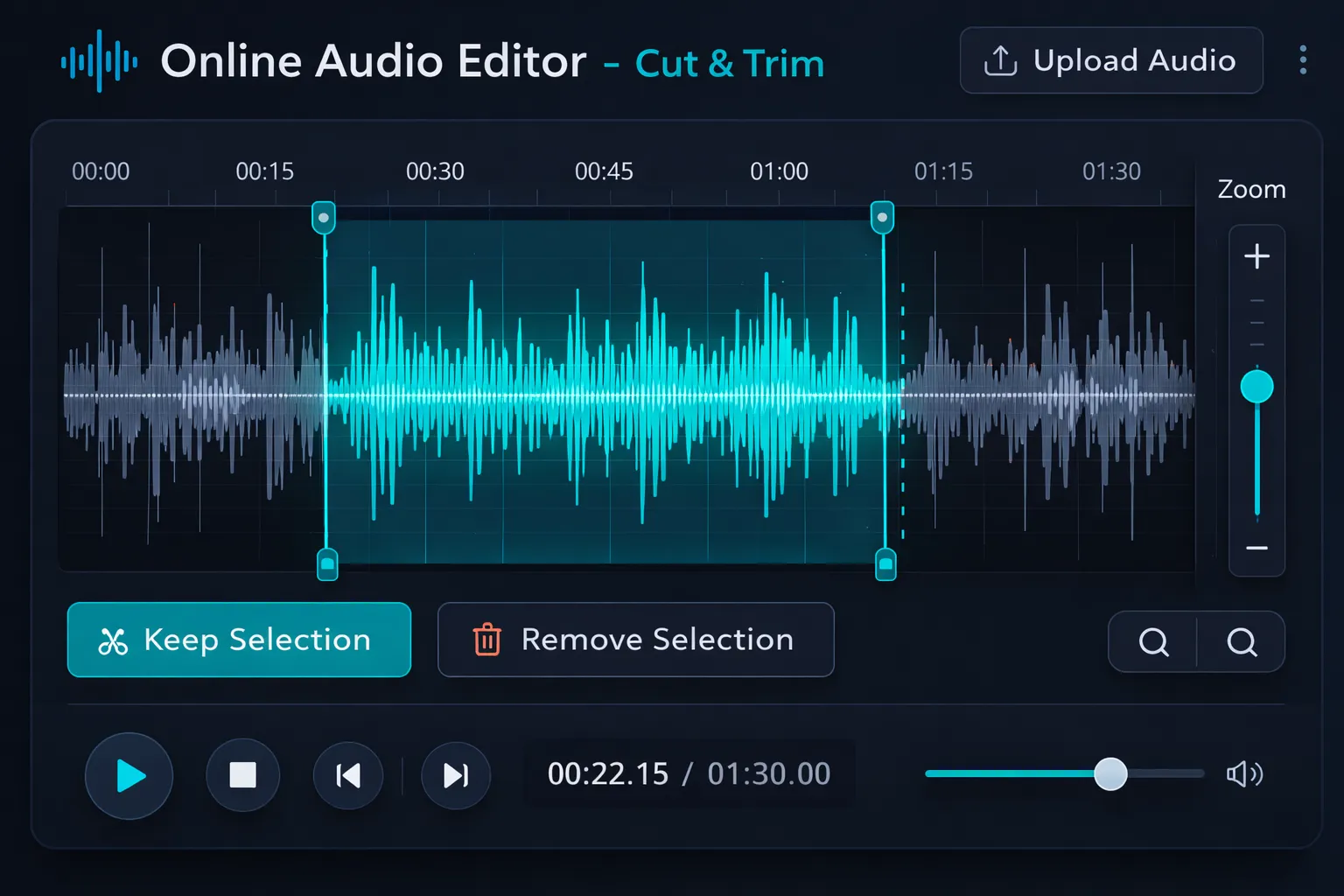
Neste tutorial completo, você vai aprender como cortar áudio online de forma precisa e profissional, quais técnicas usar em cada situação, como evitar os erros mais comuns — e tudo isso de graça, direto no navegador, sem instalar nenhum software.
Índice
- Por Que Cortar Áudio é a Edição Mais Importante?
- Entendendo a Forma de Onda Antes de Cortar
- Técnicas de Corte de Áudio
- Como Cortar Áudio Online: Passo a Passo Completo
- Erros Comuns ao Cortar Áudio e Como Evitá-los
- Casos de Uso Práticos: Como Profissionais Cortam Áudio
- Corte de Áudio vs. Edição Completa: Quando Usar Cada Um
- Perguntas Frequentes (FAQ)
- Conclusão
Por Que Cortar Áudio é a Edição Mais Importante?
De todas as operações de edição de áudio, o corte é a que mais impacta a experiência final do ouvinte. Um episódio de podcast com silêncios longos e erros de fala cansa — mesmo que o conteúdo seja excelente. Uma gravação de aula que começa 30 segundos antes do professor falar perde o ouvinte logo de início. Uma música com um ruído acidental no meio destrói a imersão.
O corte preciso resolve todos esses problemas. Ele é também a operação mais segura da edição — diferente de normalização excessiva ou redução de ruído mal calibrada, um bom corte nunca degrada a qualidade do áudio. Ele apenas remove o que não deveria estar lá.
Na produção profissional de áudio, estima-se que 60 a 70% do tempo de edição é dedicado ao corte — selecionando, ajustando e refinando os pontos de entrada e saída de cada trecho. Dominar essa habilidade é o que separa uma gravação amadora de um produto finalizado com qualidade profissional.
Entendendo a Forma de Onda Antes de Cortar
O segredo para cortes precisos está em saber ler a forma de onda — a representação visual do áudio que aparece no editor. Entender o que cada elemento significa na forma de onda elimina o trabalho de ficar ouvindo o arquivo inteiro para encontrar o ponto certo.
O que cada elemento da forma de onda representa
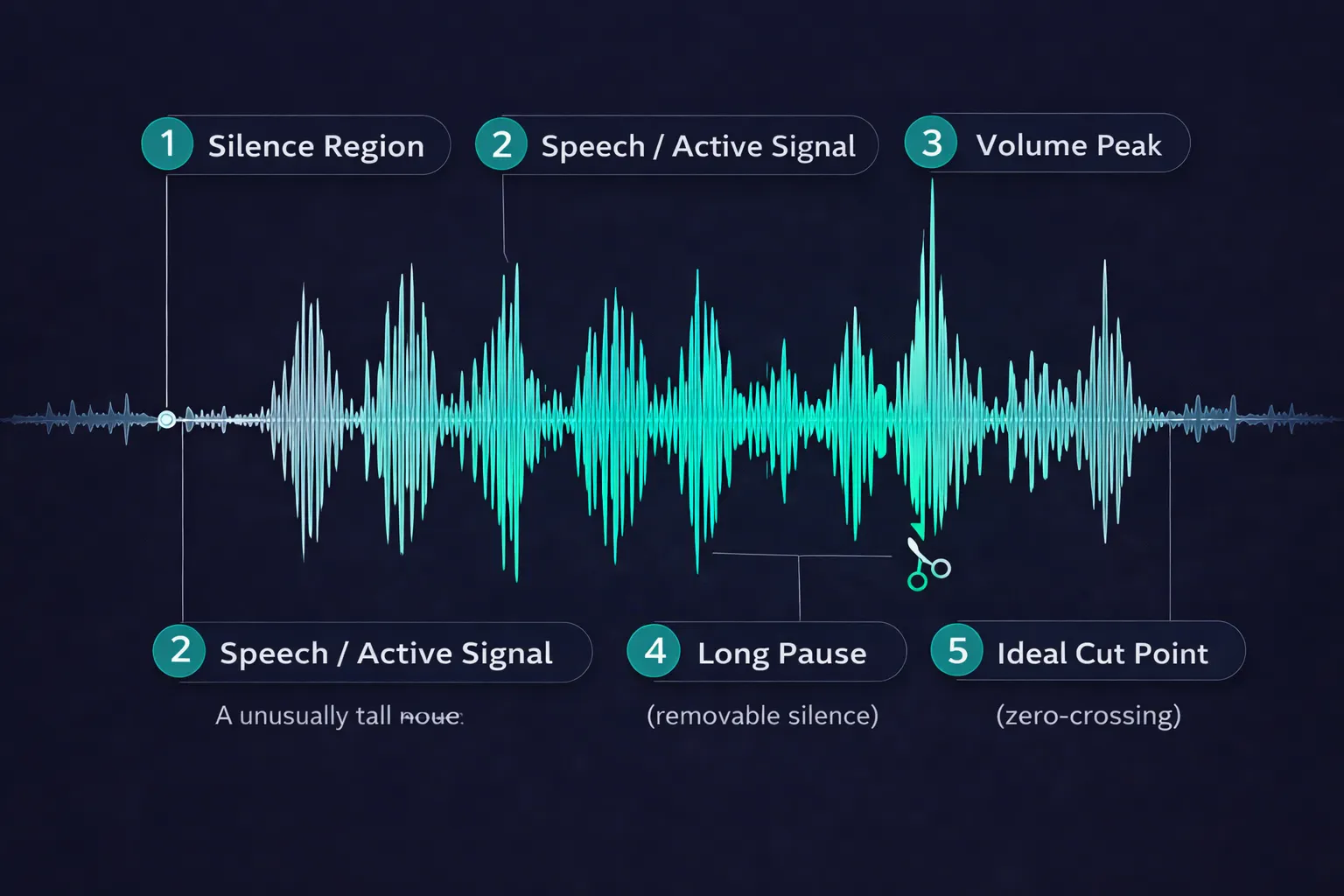
Amplitude (altura da onda): quanto mais alta a onda, mais alto o som naquele momento. Picos altos representam trechos de fala intensa, palmas, batidas — sons com volume elevado. Regiões baixas ou planas representam silêncio ou sons muito suaves.
Largura (posição horizontal): representa o tempo. O lado esquerdo é o início do arquivo, o lado direito é o final. Cada centímetro na forma de onda corresponde a uma fração de segundo do áudio.
Regiões planas próximas ao centro: são silêncios. Em gravações de voz, aparecem entre palavras, frases e parágrafos. São os melhores pontos para fazer cortes — cortar no silêncio evita cortar no meio de uma palavra ou criar um clique audível.
Picos isolados: podem ser ruídos pontuais — uma tosse, um barulho externo, o microfone sendo tocado acidentalmente. Identificar esses picos visualmente antes de ouvir o arquivo todo economiza muito tempo.
Como usar o zoom para cortes precisos
Ao trabalhar com arquivos longos, a forma de onda aparece “comprimida” — muitos segundos por centímetro, o que torna impossível posicionar o corte com precisão de milissegundos. O zoom aproxima a forma de onda, revelando detalhes que não são visíveis na visão geral.
A prática recomendada é:
- Usar a visão geral para identificar as regiões a cortar
- Fazer zoom na região de interesse para posicionar o corte com precisão
- Fazer o corte sempre em um ponto de silêncio ou cruzamento de zero
Técnicas de Corte de Áudio
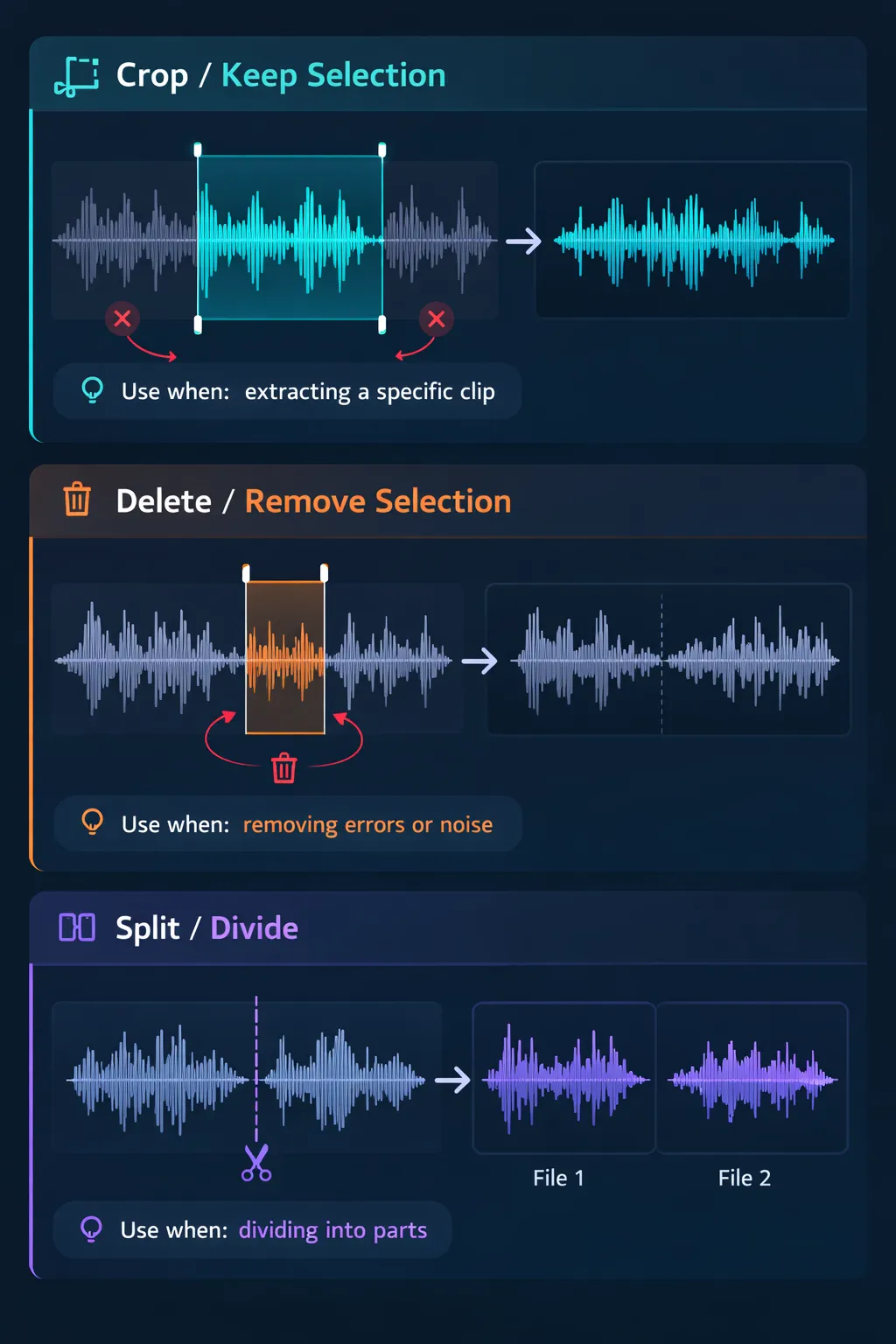
Existem três técnicas principais de corte, cada uma adequada para situações diferentes. Entender a diferença entre elas é fundamental para escolher a abordagem certa em cada projeto.
Técnica 1: Crop (Manter Seleção)
O crop seleciona um trecho da forma de onda e remove tudo que está fora da seleção — mantendo apenas o intervalo selecionado. É a técnica usada quando você quer extrair um trecho específico de um arquivo maior.
Quando usar:
- Extrair um clipe de uma gravação longa
- Criar um trecho curto a partir de uma entrevista
- Isolar um sample de uma música
- Criar versões reduzidas de podcasts ou aulas
Cuidado: o crop é irreversível se você não mantiver o arquivo original. Sempre trabalhe com uma cópia ou certifique-se de que o editor tem função de desfazer antes de aplicar.
Técnica 2: Delete (Remover Seleção)
O delete seleciona um trecho e remove apenas aquele intervalo, unindo os trechos anterior e posterior. O arquivo fica mais curto, mas o restante é preservado intacto.
Quando usar:
- Remover um erro de fala no meio de uma gravação
- Eliminar uma tosse ou barulho pontual
- Cortar uma pausa longa no meio de um podcast
- Remover uma pergunta do entrevistador mantendo apenas a resposta
Ponto de atenção: ao unir dois trechos com delete, verifique se a transição ficou natural. Se o corte for entre duas frases, garanta que há silêncio suficiente em ambos os lados para a união não soar abrupta.
Técnica 3: Split (Dividir em Partes)
Split é uma técnica geral que cria clipes independentes. O editor atual não exporta vários clipes separados de uma vez; para reproduzir esse fluxo, mantenha e exporte uma seleção por vez a partir de cópias da origem.
Quando usar:
- Dividir um episódio longo em partes menores
- Separar capítulos de um audiolivro
- Criar múltiplos clipes a partir de uma gravação de longa duração
- Preparar segmentos para publicação em diferentes plataformas
Como Cortar Áudio Online: Passo a Passo Completo
Passo 1: Acesse a ferramenta e carregue o arquivo
Acesse a ferramenta de corte de áudio e carregue seu arquivo de uma das formas:
- Arraste e solte diretamente na área de upload
- Clique na área para abrir o seletor de arquivos
- Use o botão “Escolher arquivo” na barra superior
A decodificação depende do navegador, dispositivo e codec. Arquivos do aparelho são processados localmente; alguns links públicos podem usar fallback temporário no servidor.
Passo 2: Analise a forma de onda
Após o carregamento, observe a forma de onda completa antes de qualquer edição. Identifique visualmente:
- Onde está o silêncio desnecessário no início e no final
- Regiões com picos anormais que podem ser ruídos pontuais
- Trechos com a onda muito próxima ao centro (silêncio longo)
- A estrutura geral do conteúdo — onde começam e terminam as falas
Passo 3: Use o zoom para posicionar o corte
Para cortes precisos, amplie a região de interesse usando o controle de zoom. Isso revela os detalhes da onda que não são visíveis na visão geral — especialmente os cruzamentos de zero e os silêncios entre palavras.
Regra de ouro: sempre faça o corte em um ponto de silêncio, não no meio de uma onda ativa. Um corte no meio de um ciclo de onda cria um clique audível — um estalo repentino que soa artificial e é difícil de remover depois.
Passo 4: Selecione o trecho
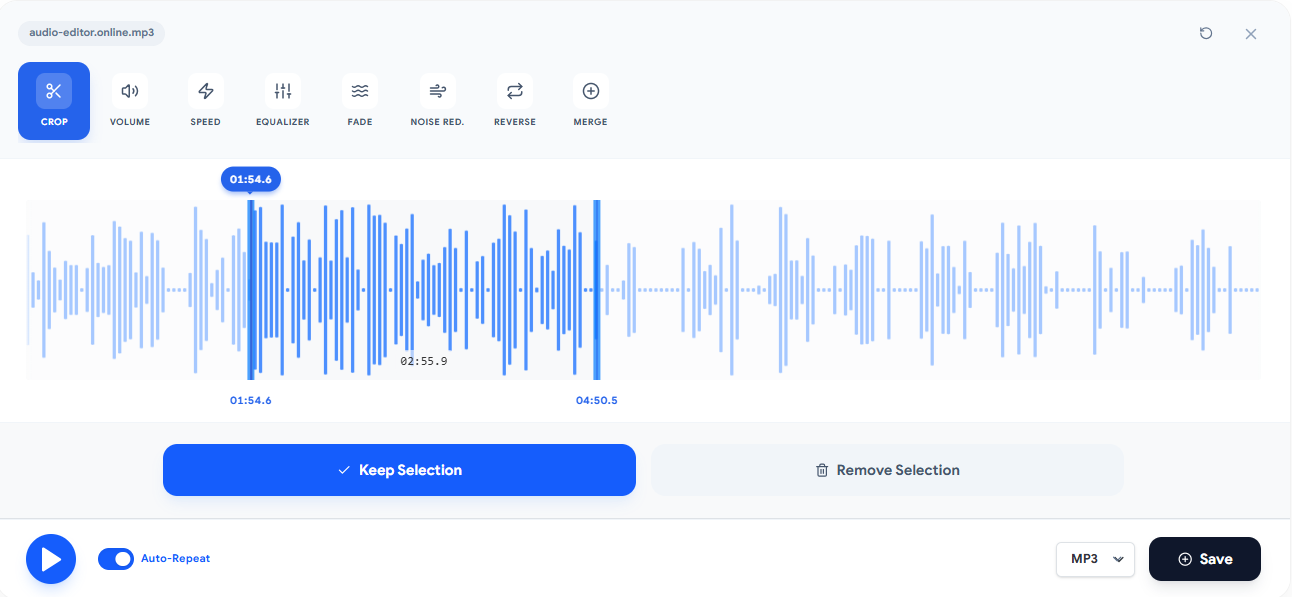
Clique e arraste na forma de onda para selecionar o intervalo desejado. Para seleções precisas, use os campos de tempo (início e fim) para definir os pontos exatos em horas:minutos:segundos:milissegundos.
Antes de confirmar a seleção, use o botão de reprodução da seleção para ouvir exatamente o trecho que será mantido ou removido.
Passo 5: Aplique o corte
Escolha a operação:
- Manter seleção (Crop): remove tudo fora da seleção
- Remover seleção (Delete): remove apenas o trecho selecionado
Passo 6: Adicione fade nas bordas (recomendado)
Após o corte, adicione um fade in suave no início (0,3 a 1 segundo) e um fade out no final (0,5 a 2 segundos). Isso evita que o áudio comece e termine de forma abrupta — um dos sinais mais evidentes de edição amadora.
Passo 7: Pré-ouça o resultado completo
Ouça o arquivo completo após o corte, prestando atenção especial nos pontos de edição. Verifique se as transições soam naturais, se não há cliques ou artefatos e se o ritmo da fala ou música ficou fluido.
Passo 8: Exporte no formato correto
Escolha o formato de exportação adequado para o destino do arquivo. Para podcast, use MP3 em 192 kbps. Para projetos que vão passar por mais edição, use WAV. Para arquivamento, use FLAC.
Erros Comuns ao Cortar Áudio e Como Evitá-los
Erro 1: Cortar no meio de uma onda ativa
O erro mais frequente entre iniciantes. Quando você posiciona o ponto de corte no meio de um ciclo de onda (quando o sinal não está em zero), o editor cria uma descontinuidade abrupta no sinal — que o ouvido interpreta como um “clique” ou estalo.
Como evitar: use o zoom e a audição das bordas para procurar uma transição silenciosa; se a união estalar, ative o microfade opcional de 5 ms. O editor não move o marcador automaticamente para um cruzamento por zero.
Erro 2: Cortar muito próximo ao início de uma palavra
Em gravações de voz, as consoantes oclusivas (P, B, T, D, K, G) têm um ataque muito rápido — elas começam com um impacto sonoro imediato. Se você cortar muito próximo ao início dessas consoantes, o ouvinte vai notar que algo foi cortado, mesmo que não consiga identificar exatamente o quê.
Como evitar: deixe sempre 50 a 100 milissegundos de silêncio antes do início de qualquer palavra que vem logo após um ponto de corte.
Erro 3: Não verificar a transição após o delete
Quando você remove um trecho do meio de uma gravação com delete, os dois segmentos são unidos automaticamente. Se ambos terminam/começam com sons ativos (sem silêncio), a união pode soar estranha — como se duas falas de ritmos diferentes fossem coladas.
Como evitar: após o delete, ouça sempre a região do corte para verificar se a transição está natural. Se necessário, aplique um micro fade (10 a 30 milissegundos) em cada extremidade para suavizar a união.
Erro 4: Trabalhar no arquivo original sem backup
Se você editar o arquivo original e salvar por cima, não há como recuperar o que foi removido. Diferente de edições reversíveis como equalização ou normalização, o corte com exportação é permanente.
Como evitar: sempre faça uma cópia do arquivo original antes de começar a editar. Mantenha o arquivo bruto intocado e trabalhe sempre em cópias.
Erro 5: Não usar fade nas bordas do corte
Áudio que começa ou termina abruptamente — especialmente em trechos cortados do meio de uma gravação — soa artificial e amador. O início abrupto de um som é chamado de “hard cut” e, dependendo do contexto, pode ser jarring para o ouvinte.
Como evitar: aplique sempre um micro fade in (0,2 a 0,5 segundos) no início e um micro fade out (0,3 a 1 segundo) no final de qualquer segmento cortado. O resultado soa muito mais natural e profissional.
Casos de Uso Práticos: Como Profissionais Cortam Áudio
Podcasters: Editando um Episódio Completo
Um episódio de podcast bruto tipicamente tem:
- 30 a 60 segundos de silêncio ou teste no início
- Vários erros de fala espalhados ao longo da gravação
- Pausas longas enquanto o apresentador pensa ou bebe água
- Ruídos pontuais (tosse, cadeira, notificação do celular)
- Silêncio longo no final após o “corta!”
O fluxo de edição de um podcaster profissional para um episódio de 60 minutos:
- Primeira passagem: ouvir em velocidade 1,5x e marcar os pontos de corte
- Remover silêncios longos (revise pausas acima de 2 segundos entre falas)
- Remover erros de fala e recomeços (“hmm”, “é...”, recomeços de frases)
- Aparar o início e o final do episódio
- Ouvir em velocidade normal para verificar o ritmo e as transições
- Aplicar fade in e fade out nas extremidades
Músicos: Criando Samples e Trechos
Músicos que trabalham com samples precisam de precisão cirúrgica nos cortes — especialmente quando o sample vai ser usado em loop. Um loop com o ponto de corte mal posicionado cria um clique audível toda vez que recomeça.
Para criar um loop perfeito, o ponto de início e o ponto de final devem estar em cruzamentos de zero — idealmente no mesmo ponto da fase do ciclo da onda. Isso garante que a transição de final para início seja perfeitamente contínua.
Jornalistas e Repórteres: Editando Entrevistas
Em edição de entrevistas, o corte é usado para:
- Remover perguntas longas, mantendo apenas as respostas
- Juntar trechos de diferentes momentos da entrevista de forma coerente
- Remover hesitações, tosse e ruídos do entrevistado
- Criar uma narrativa fluida a partir de respostas que não foram lineares
O principal desafio é manter a naturalidade da fala após os cortes — o entrevistado não pode soar “editado” de forma óbvia. Cortes bem posicionados nos silêncios naturais entre frases são a chave.
Professores: Preparando Aulas Gravadas
Gravações de aulas frequentemente têm:
- Momentos em que o professor escreve no quadro em silêncio
- Pausas enquanto aguarda perguntas dos alunos
- Repetições e recomeços de explicações
- Seções de exercícios que não precisam estar na gravação final
Cortar esses trechos antes de publicar no AVA (Ambiente Virtual de Aprendizagem) melhora significativamente a experiência do aluno e reduz o tempo total da aula sem perder conteúdo.
Corte de Áudio vs. Edição Completa: Quando Usar Cada Um
A ferramenta de corte é ideal para a maioria das situações do dia a dia. Mas em alguns casos, você vai precisar de um conjunto maior de ferramentas. A tabela abaixo ajuda a decidir:
| Necessidade | Ferramenta de Corte | Editor Completo |
|---|---|---|
| Remover silêncios e erros | ✅ Ideal | ✅ Também funciona |
| Extrair um trecho específico | ✅ Ideal | ✅ Também funciona |
| Aplicar equalização | ❌ Não disponível | ✅ Necessário |
| Reduzir ruído de fundo | ❌ Não disponível | ✅ Necessário |
| Normalizar volume | ❌ Não disponível | ✅ Necessário |
| Adicionar fade in/out | ✅ Disponível | ✅ Disponível |
| Alterar velocidade | ❌ Não disponível | ✅ Necessário |
| Projetos rápidos e simples | ✅ Mais ágil | ⚠️ Mais complexo |
| Produção completa de podcast | ⚠️ Parcial | ✅ Recomendado |
Para projetos que exigem apenas corte, a ferramenta dedicada é a opção mais rápida e direta. Para projetos que combinam corte com outros processamentos, use o editor de áudio completo para executar tudo em uma única sessão.
Perguntas Frequentes (FAQ)
É possível cortar áudio sem perder qualidade?
A seleção trabalha sobre amostras decodificadas, mas toda exportação cria um novo arquivo. WAV usa PCM 16-bit e formatos comprimidos são codificados novamente. Guarde a origem e ouça o resultado antes de substituir qualquer arquivo.
Como cortar uma parte do meio do áudio sem afetar o restante?
Use a técnica de delete: selecione apenas o trecho que quer remover, aplique “remover seleção” e o editor une automaticamente os trechos anterior e posterior. O arquivo fica mais curto, mas o restante é preservado intacto. Verifique sempre a transição após o corte.
O que é um “clique” de corte e como evitar?
Um clique pode aparecer quando as amostras dos dois lados da união mudam bruscamente. Use zoom, ouça as bordas, prefira uma transição silenciosa e teste o microfade opcional de 5 ms. O editor não ajusta marcadores automaticamente ao cruzamento por zero.
Posso cortar áudio de vídeos?
O editor aceita vídeo quando consegue decodificar a primeira faixa de áudio. Ele edita e exporta somente o áudio; use um editor de vídeo depois se precisar recolocar o resultado no arquivo visual.
Qual o menor trecho que posso cortar?
A precisão de corte no Audio-Editor Online é de milissegundos — tecnicamente você pode cortar trechos de menos de 1 ms de duração. Na prática, cortes abaixo de 50 ms raramente são úteis e podem criar artefatos audíveis. O limite prático para um corte útil e natural é de cerca de 100 ms (0,1 segundo).
Posso desfazer um corte depois de aplicar?
Sim, enquanto você não exportar o arquivo. O editor mantém o histórico de edições e permite desfazer com Ctrl+Z (ou Cmd+Z no Mac). Após a exportação, o arquivo salvo não tem mais a função de desfazer — por isso é importante manter sempre o arquivo original como backup.
A ferramenta funciona com arquivos grandes?
A capacidade depende da duração decodificada, canais, taxa de amostragem, navegador e memória disponível. Um arquivo comprimido pode crescer bastante ao ser decodificado; teste arquivos longos no aparelho de destino e preserve a origem.
Posso cortar vários trechos de uma vez?
Você pode fazer múltiplos cortes sequenciais na mesma sessão de edição. Aplique cada corte individualmente, verifique o resultado e prossiga para o próximo. O histórico de desfazer permite reverter qualquer corte que não ficou como esperado.
Conclusão
Cortar áudio com precisão é a habilidade mais fundamental da edição sonora — e também a que mais impacta a qualidade percebida do resultado final. Com as técnicas certas, você transforma gravações brutas em conteúdo polido e profissional, sem que o ouvinte perceba qualquer sinal de edição.
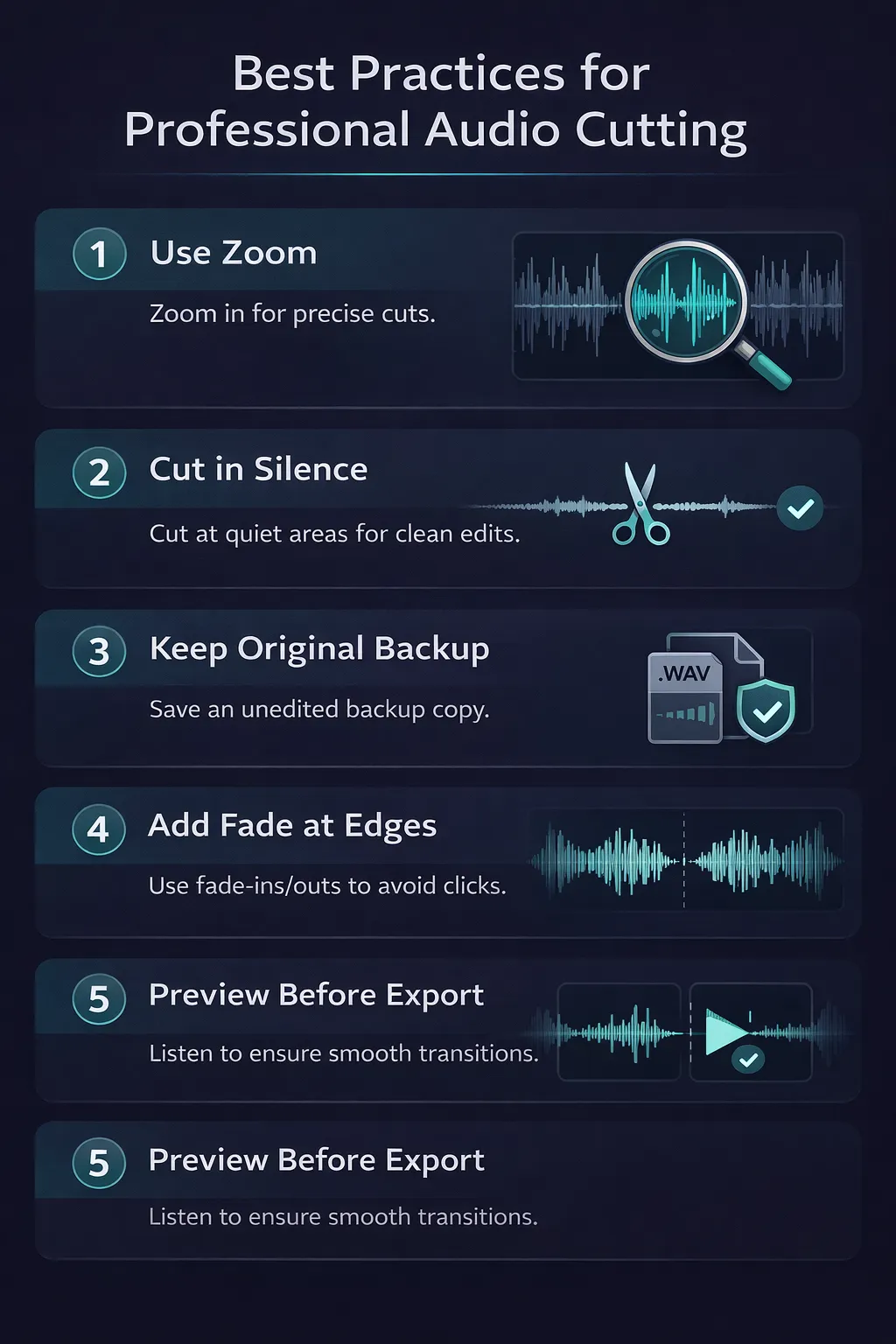
Os princípios essenciais que você aprendeu neste guia:
- Leia a forma de onda antes de cortar — ela revela tudo que você precisa saber
- Sempre corte no silêncio ou em cruzamento de zero para evitar cliques
- Use zoom para cortes precisos em milissegundos
- Adicione fade nas bordas para transições naturais
- Mantenha backup do arquivo original antes de qualquer edição
- Pré-ouça sempre antes de exportar — especialmente nos pontos de corte
Para testar na prática a ferramenta de corte de áudio do Audio-Editor Online e faça a prévia das duas bordas da seleção antes de aplicar o corte.
Tem dúvidas sobre como cortar áudio ou quer compartilhar sua experiência?Entre em contato pelo nosso formulário de contato.
Continue aprendendo
Guias relacionados para avançar no mesmo fluxo de edição.