Você gravou um podcast em três partes e precisa entregar um único arquivo para a plataforma?Digitalizou um álbum de vinil faixa por faixa e agora quer reunir tudo em um único arquivo contínuo?Tem a narração de uma aula, a vinheta de abertura e a trilha sonora de fundo em arquivos separados e precisa juntar tudo com transições profissionais?
Esses três cenários têm a mesma solução: mesclar áudio. A operação de unir múltiplos arquivos de áudio em um único arquivo contínuo é uma das mais frequentes na produção de conteúdo sonoro — e, quando feita corretamente, é completamente imperceptível para o ouvinte final.
Neste guia completo, você vai entender a diferença entre mesclar e mixar áudio, como preparar os arquivos antes de unir, quais tipos de transição usar em cada situação, como lidar com arquivos em formatos diferentes e como executar tudo isso de graça, direto no navegador.
Índice
Mesclar vs. Mixar Áudio: Qual é a Diferença?
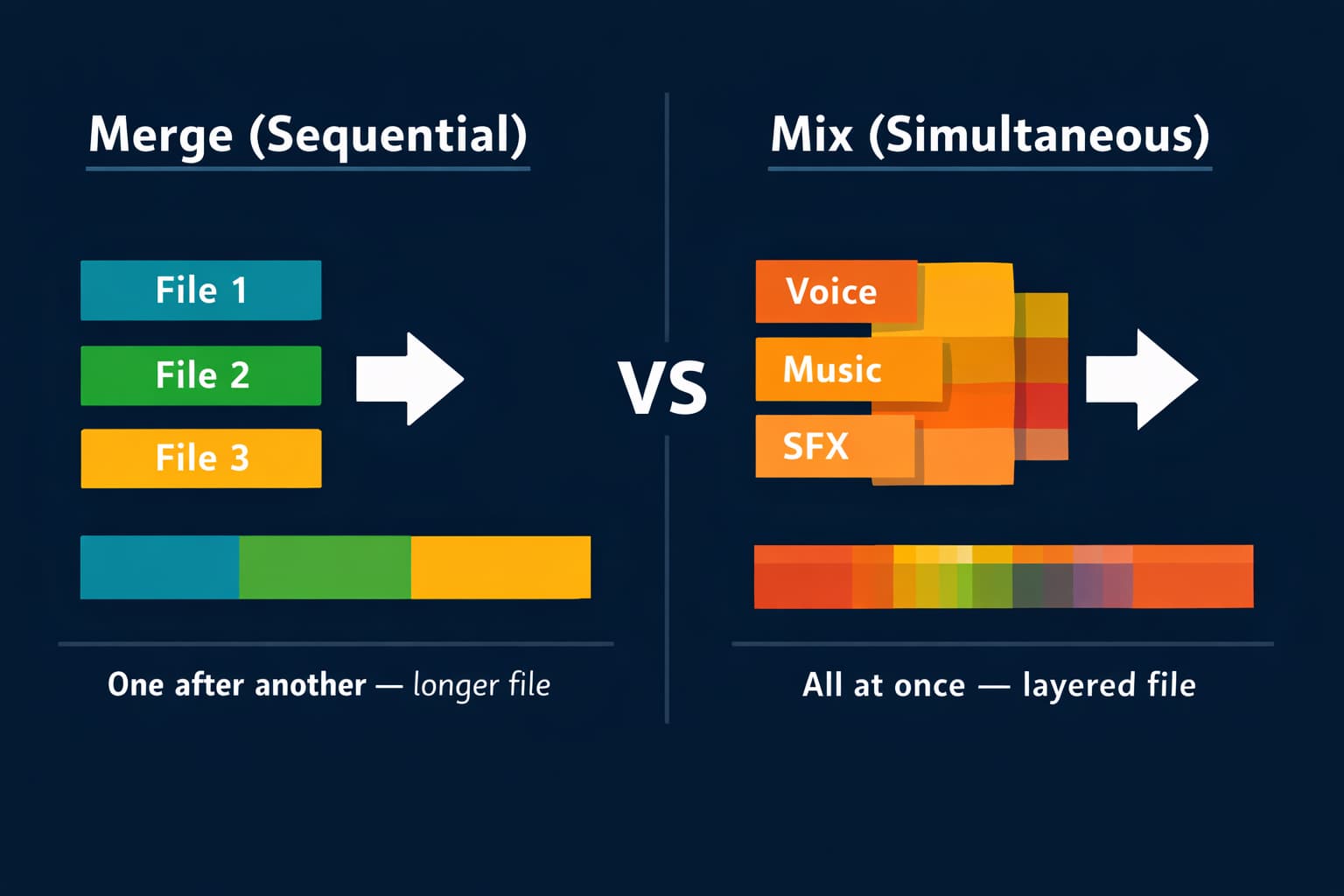
Antes de começar, é importante entender a diferença entre duas operações que muita gente confunde — e que produzem resultados completamente diferentes.
Mesclar (Merge / Concatenar)
Mesclar áudio significa unir múltiplos arquivos em sequência — um após o outro, formando um único arquivo mais longo. O arquivo 1 termina, o arquivo 2 começa, o arquivo 3 segue, e assim por diante. O resultado é uma única faixa contínua onde todo o conteúdo é reproduzido em ordem linear.
Exemplo prático: você tem três arquivos — a intro do podcast (2 minutos), o conteúdo principal (45 minutos) e o encerramento (3 minutos). Mesclar os três cria um único arquivo de 50 minutos onde a intro toca, depois o conteúdo, depois o encerramento.
Quando usar mesclagem:
- Unir partes de um podcast gravado em sessões separadas
- Combinar capítulos de um audiolivro em um único arquivo
- Juntar faixas de um álbum em uma compilação contínua
- Unir segmentos de uma aula ou palestra gravada em partes
Mixar (Mix / Sobrepor)
Mixar áudio significa reproduzir múltiplos arquivos simultaneamente — sobrepostos, tocando ao mesmo tempo. O resultado é um único arquivo onde todas as camadas coexistem. É o que acontece em uma música: voz, guitarra, baixo e bateria são mixados juntos.
Exemplo prático: você tem a narração de um vídeo e uma trilha sonora de fundo. Mixar os dois cria um arquivo onde a voz e a música tocam ao mesmo tempo — a voz em volume alto na frente, a música mais baixa ao fundo.
Quando usar mixagem:
- Adicionar trilha sonora de fundo a uma narração
- Combinar voz e música em uma produção
- Criar ambientes sonoros com múltiplas camadas
- Adicionar efeitos sonoros sobre uma gravação
A ferramenta de mesclagem do Audio-Editor Online realiza a operação de concatenação em sequência. Para mixagem com sobreposição de faixas, use o editor de áudio completo.
Preparação: O Que Fazer Antes de Mesclar
A qualidade do arquivo final depende diretamente de como os arquivos individuais foram preparados antes da mesclagem. Pular essa etapa é o erro mais comum — e o que mais frequentemente resulta em diferenças audíveis entre os segmentos mesclados.
1. Normalize o volume de todos os arquivos
O problema mais comum em mesclagens amadoras é a diferença de volume entre os segmentos: o primeiro segmento soa alto, o segundo soa baixo, o terceiro está num volume completamente diferente. O ouvinte percebe imediatamente, e o resultado soa sem coesão.
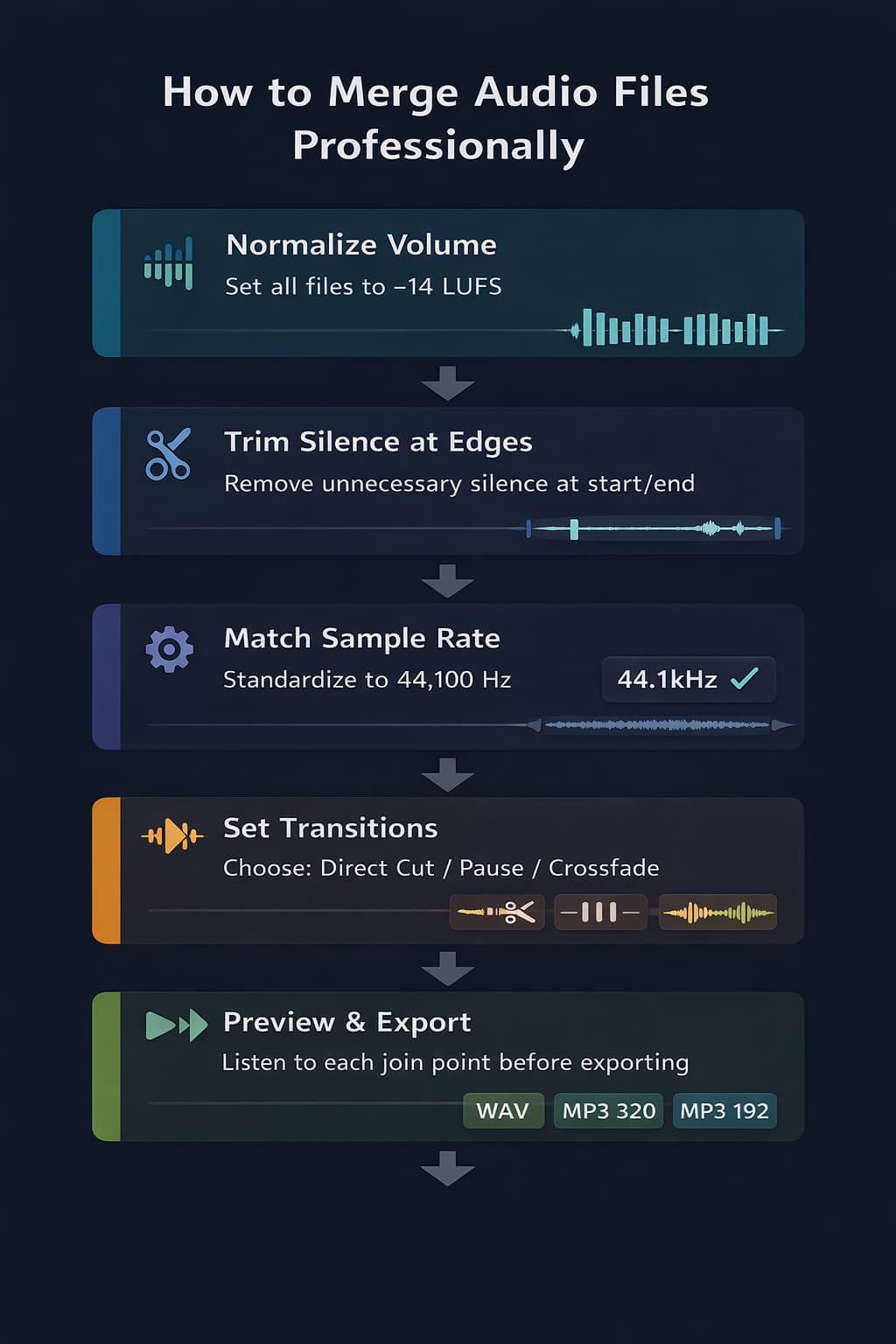
Antes de mesclar, use a ferramenta de volume para corrigir diferenças evidentes e compare os arquivos no mesmo volume de monitoração. Normalização por pico não iguala loudness percebida. Se a entrega exigir LUFS, meça cada resultado em ferramenta externa compatível com o padrão.
2. Verifique a taxa de amostragem
A taxa de amostragem (sample rate) define com que frequência o áudio é amostrado por segundo — medida em Hz. O padrão mais comum é 44.100 Hz (44,1 kHz), usado em CDs e na maioria das produções. Também é comum encontrar 48.000 Hz (48 kHz) em áudio de vídeo.
Se você mesclar arquivos com taxas de amostragem diferentes, o resultado pode ter variações de velocidade e tom — partes que soam levemente mais rápidas ou mais lentas que as outras. Verifique e converta todos os arquivos para a mesma taxa antes de mesclar.
3. Padronize o formato quando possível
Extensões diferentes podem funcionar quando todas as origens são decodificadas. O editor alinha os buffers à taxa de amostragem e ao layout mono ou estéreo do projeto. Compatibilidade depende do codec e do navegador, não apenas da extensão.
Para projetos importantes, converta todos os arquivos para WAV antes de mesclar — e exporte o resultado final em WAV para máxima qualidade, ou em MP3 320 kbps para distribuição.
4. Remova silêncios desnecessários nas bordas
Verifique o início e o final de cada arquivo antes de mesclar. Muitas gravações têm 1 a 3 segundos de silêncio no início (antes do microfone ser ativado) e no final (depois que a gravação termina). Esses silêncios se acumulam: se você mesclar 10 arquivos com 2 segundos de silêncio em cada borda, pode acabar com mais de 30 segundos de silêncio indesejado distribuídos pelo arquivo final.
Use a ferramenta de corte de áudio para aparar as bordas de cada arquivo antes de mesclar.
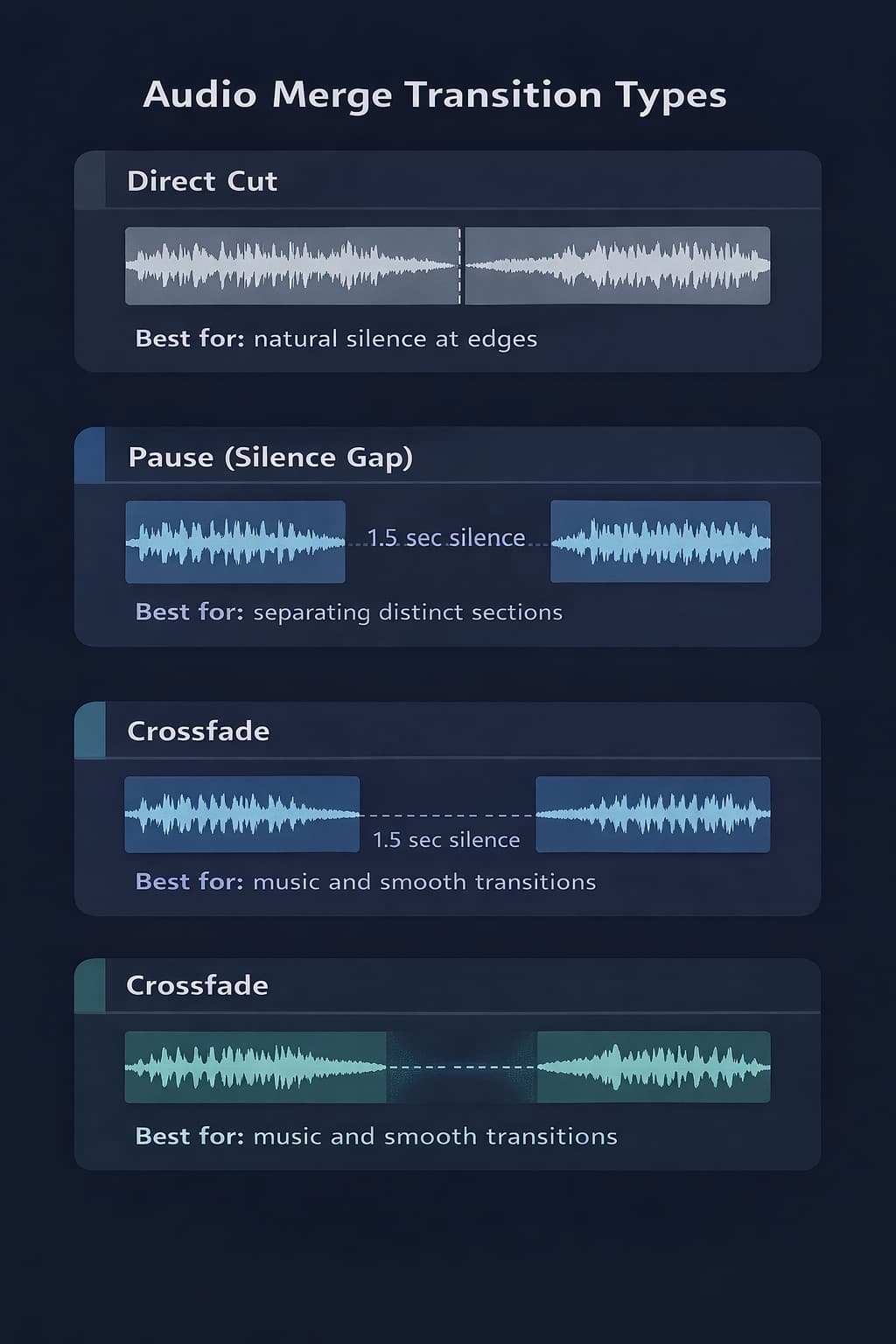
Tipos de Transição Entre Segmentos
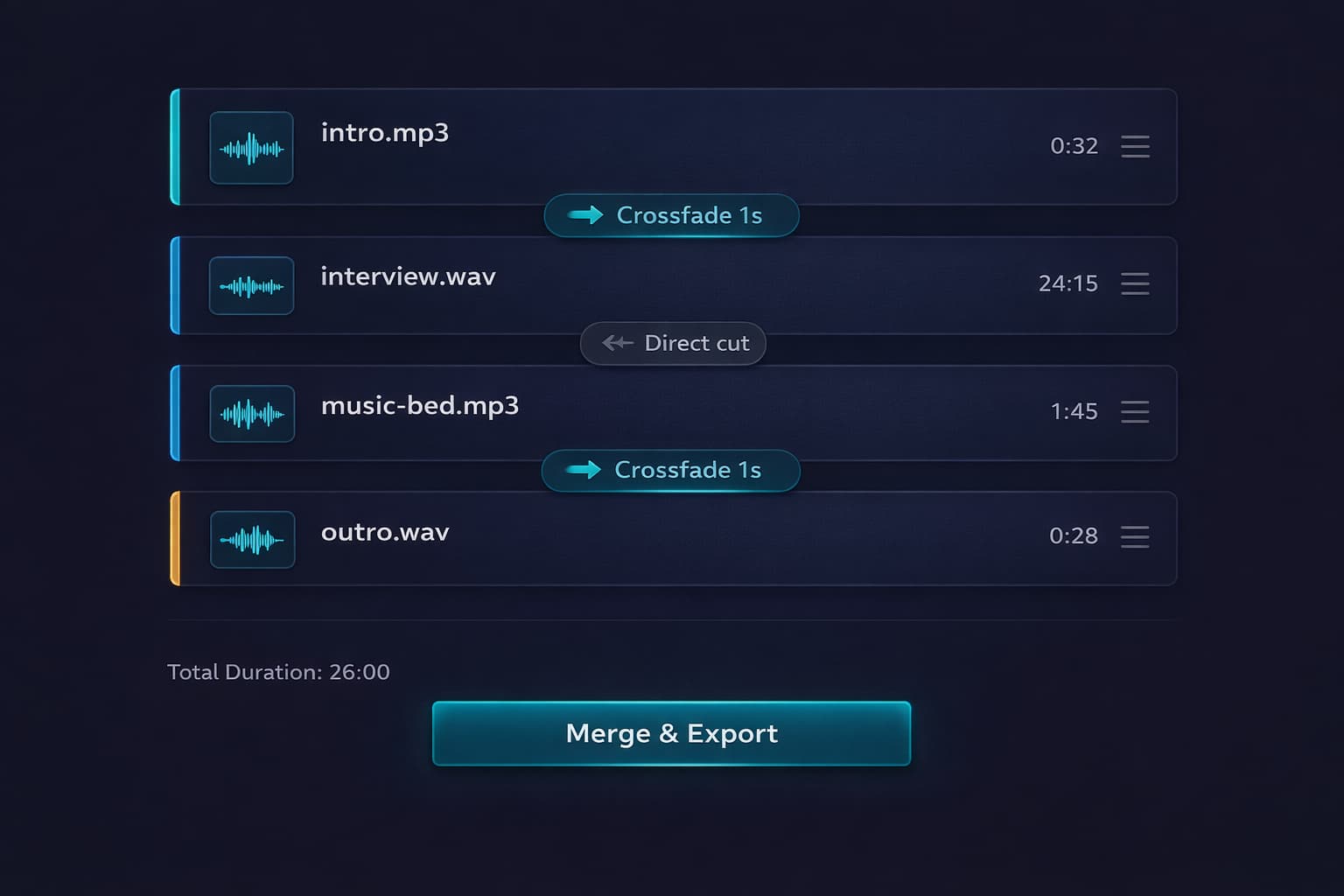
A fila atual realiza junção direta. Pausa e crossfade são conceitos úteis de produção, mas não são controles desta ferramenta. Prepare silêncio ou fade nas bordas antes da fila e use editor multipista quando precisar sobrepor faixas.
Sem Transição (Corte Direto)
Os arquivos são unidos diretamente — o último sample do arquivo 1 é seguido imediatamente pelo primeiro sample do arquivo 2, sem nenhum intervalo ou sobreposição.
Quando usar: quando os dois segmentos terminam e começam em silêncio natural. Se o arquivo 1 termina com silêncio e o arquivo 2 começa com silêncio (ou um início natural), o corte direto soa perfeitamente natural.
Quando evitar: quando os dois segmentos terminam e começam com sinal ativo (fala ou música). Unir dois segmentos ativos diretamente cria um corte abrupto audível — especialmente se os níveis de volume forem diferentes.
Com Pausa (Silêncio Entre Segmentos)
Para criar uma pausa nesta ferramenta, acrescente o silêncio desejado ao final ou início de uma origem antes de colocá-la na fila. A junção não insere silêncio automaticamente.
Durações recomendadas:
- Entre capítulos de audiolivro: 1,5 a 2 segundos
- Entre segmentos de podcast: 0,5 a 1 segundo
- Entre faixas de álbum: 1 a 3 segundos (dependendo do estilo)
- Entre seções de aula: 1 a 2 segundos
Quando usar: quando os segmentos são tematicamente distintos e o ouvinte precisa de um momento de pausa para processar a transição. Capítulos de audiolivro, seções de podcast e blocos de conteúdo distintos se beneficiam de uma pausa definida.
Crossfade (Sobreposição com Fade)
Crossfade sobrepõe dois arquivos enquanto um diminui e o outro aumenta. Como este editor concatena em vez de sobrepor, esse efeito exige ferramenta multipista e não pode ser produzido pela fila atual.
Durações recomendadas:
- Podcasts com vinheta: 1 a 2 segundos
- Músicas em playlist: 2 a 4 segundos
- Trilhas sonoras contínuas: 3 a 6 segundos
- Segmentos de narração: 0,5 a 1 segundo
Quando usar fora desta ferramenta: em transições musicais que realmente precisem de sobreposição. Para uma junção direta, prepare bordas silenciosas ou fades individuais.
Como Mesclar Áudio Online: Passo a Passo
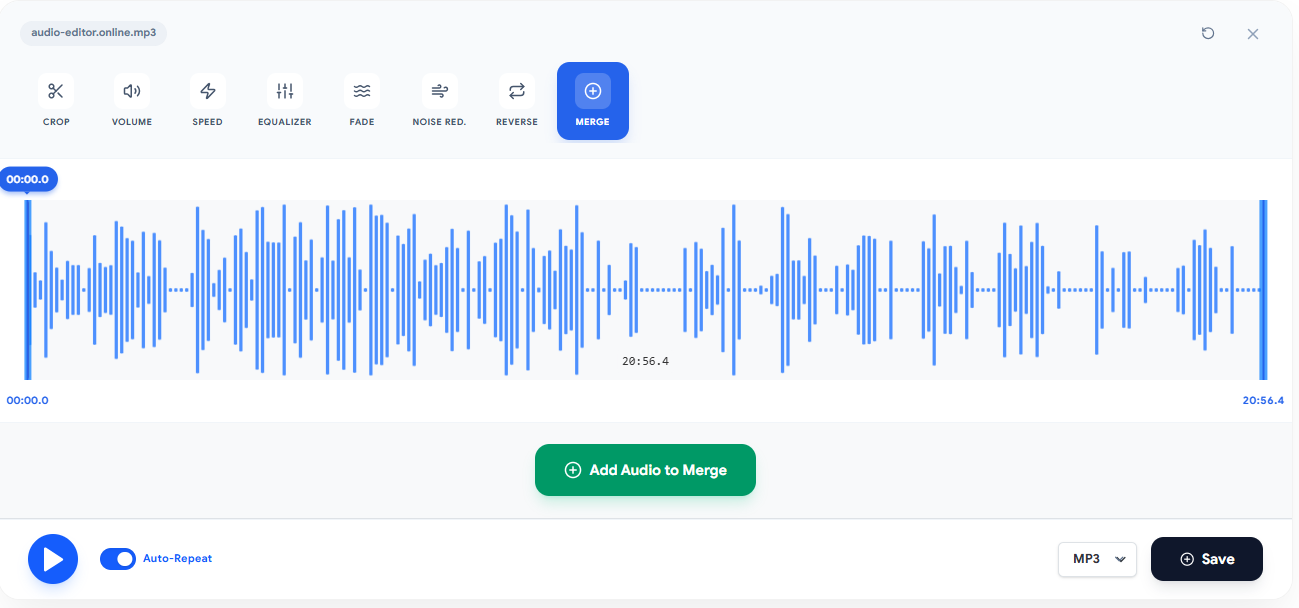
No Audio-Editor Online, prepare uma fila pequena, confira a ordem, pré-ouça, aplique a junção e escute antes de exportar. Compatibilidade de navegador e codec varia entre dispositivos.
Passo 1: Acesse a ferramenta e carregue os arquivos
Acesse a ferramenta de mesclagem de áudio e carregue os arquivos que deseja unir. Você pode:
- Adicionar fontes compatíveis de áudio ou vídeo à fila
- Manter até cinco itens por operação
- Remover ou reordenar um item antes de aplicar a junção
MP3, WAV, FLAC, OGG, M4A e algumas fontes de vídeo podem abrir quando o codec é decodificado pelo navegador ou processador local. Nenhuma extensão possui garantia universal em todos os aparelhos.
Passo 2: Organize a ordem dos arquivos
Após o carregamento, os arquivos aparecem em uma lista ordenada. Arraste e solte para definir a ordem de reprodução. O arquivo no topo da lista será o primeiro a tocar; o último arquivo da lista será o final do arquivo mesclado.
Verifique a duração total estimada, calculada pela soma dos itens após o alinhamento ao projeto. A fila não acrescenta duração de transição.
Passo 3: Prepare as bordas expostas
A fila cria junções diretas. Se uma borda precisar de fade ou silêncio, edite a origem primeiro e depois retorne à ferramenta de junção.
- Junção direta: comportamento aplicado pela fila
- Pausa preparada: silêncio incorporado previamente em uma origem
- Crossfade: exige editor multipista e não está disponível aqui
Não existe opção "aplicar transição a todos" na versão atual.
Passo 4: Pré-ouça a sequência
Use a prévia da fila para confirmar ordem e diferenças evidentes de nível. Depois de aplicar, ouça todas as junções diretas, pois a ferramenta não detecta cliques nem loudness automaticamente.
Passo 5: Ajuste e exporte
Se uma junção soar abrupta, desfaça, edite a borda da origem correspondente e monte a fila novamente. Exporte somente depois de conferir a sequência completa.
Recomendação de formato de exportação:
- WAV: máxima qualidade, arquivo maior — para projetos que vão passar por mais edição
- MP3 320 kbps: ótima qualidade, arquivo menor — para distribuição e publicação
- MP3 192 kbps: boa qualidade, arquivo compacto — para podcast e streaming
Casos de Uso Detalhados
Podcasters: Montando um Episódio Completo
Um episódio típico de podcast é composto por múltiplos segmentos gravados separadamente:
- Vinheta de abertura (música + locução) — 30 a 60 segundos
- Introdução do apresentador — 2 a 5 minutos
- Entrevista ou conteúdo principal — 20 a 60 minutos
- Bloco de recados ou publicidade — 1 a 3 minutos
- Encerramento — 1 a 2 minutos
- Vinheta de encerramento — 15 a 30 segundos
Professores: Compilando Módulos de um Curso
Cursos online frequentemente têm aulas gravadas em sessões separadas — às vezes em dias diferentes, com variações de ambiente sonoro entre uma gravação e outra. Mesclar essas aulas em um único arquivo de módulo melhora a experiência do aluno, que não precisa abrir múltiplos arquivos.
Músicos: Criando um Álbum Contínuo
Álbuns conceituais frequentemente usam sobreposição entre faixas. Esta fila cria arquivo contínuo com junções diretas; crossfades exigem editor multipista. Prepare essas transições fora da fila antes da montagem final.
Mesclagem e Compatibilidade de Formatos
Uma das perguntas mais frequentes sobre mesclagem de áudio é: posso unir arquivos de formatos diferentes?A resposta é sim — com algumas considerações importantes.
| Combinação | Resultado | Observação |
|---|---|---|
| MP3 + MP3 | Comum | Os dois arquivos ainda são decodificados |
| WAV + WAV | Comum | Taxa e canais ainda podem ser diferentes |
| FLAC + FLAC | Depende do navegador | O fallback local pode ser necessário |
| MP3 + WAV | Depende do navegador | Buffers são alinhados ao projeto |
| FLAC + MP3 | Depende do navegador | As duas origens precisam ser decodificadas |
| OGG + M4A | Depende do navegador | O suporte varia conforme codec e arquivo |
| Vídeo + áudio | Depende do navegador | A primeira faixa de áudio decodificável é usada |
Erros Comuns ao Mesclar Áudio
Erro 1: Não normalizar o volume antes de mesclar
O erro mais frequente e mais audível. Cada gravação tem seu próprio nível de volume — um arquivo gravado com um microfone de lapela próximo vai soar muito mais alto do que um gravado com microfone de mesa em ambiente aberto. Sem normalização prévia, o ouvinte vai perceber a diferença de volume a cada transição.
Como evitar: compare as origens no mesmo volume de monitoração e use a ferramenta de volume para ajustes cautelosos. Se o destino exigir LUFS, use um medidor externo.
Erro 2: Ignorar silêncios nas bordas dos arquivos
Gravações que começam com 2 a 3 segundos de silêncio (antes do apresentador começar a falar) e terminam com silêncio longo (depois do fim da fala) criam pausas indesejadas no arquivo final — especialmente quando vários segmentos são mesclados em sequência.
Erro 3: Esperar que a fila crie crossfade
Crossfade exige sobreposição de faixas e não está disponível na fila. Para fala, prepare as bordas e use a junção direta; para sobreposição musical, escolha ferramenta multipista.
Erro 4: Mesclar arquivos com taxas de amostragem diferentes sem converter
Como explicado na seção anterior, arquivos com taxas de amostragem diferentes podem produzir variações de velocidade e tom no arquivo final. Embora a ferramenta faça a conversão automaticamente, verificar e padronizar as taxas antes é sempre a prática mais segura.
Perguntas Frequentes (FAQ)
Quantos arquivos posso mesclar de uma vez?
A fila atual aceita até cinco itens por operação. O uso de memória ainda depende da duração decodificada, taxa de amostragem e canais.
Posso mesclar arquivos de formatos diferentes?
É possível quando todas as origens são decodificadas. O suporte varia por codec, navegador e arquivo; depois os buffers são alinhados ao projeto.
A mesclagem reduz a qualidade do áudio?
Não existe garantia bit-perfect. As origens são decodificadas e podem ser reamostradas ou convertidas entre mono e estéreo antes de uma nova exportação.
Como garantir que todos os segmentos tenham o mesmo volume?
Compare e ajuste cada origem antes da junção. O editor mede pico de amostra, não LUFS; use medidor externo para um alvo formal de loudness.
Conclusão
Mesclar áudio de forma profissional vai muito além de simplesmente "juntar arquivos". A preparação adequada — normalização de volume, padronização de formato, aparação de silêncios — é o que determina se o resultado soa coeso e profissional ou como uma colagem amadora de segmentos díspares.
Os pontos essenciais que você aprendeu neste guia:
- Mesclar une arquivos em sequência; mixar os sobrepõe — são operações diferentes
- Normalize o volume de todos os arquivos antes de mesclar
- Apare as bordas para eliminar silêncios desnecessários
- Use esta fila para junções diretas; escolha editor multipista quando precisar de sobreposição ou crossfade
- Padronize a taxa de amostragem para evitar variações de velocidade
- Sempre pré-ouça as transições antes de exportar o arquivo final
Para testar na prática, use a ferramenta de mesclagem de áudio e confira todas as junções diretas antes de exportar.
Tem dúvidas sobre mesclagem de áudio ou quer compartilhar sua experiência?Entre em contato pelo nosso formulário de contato.
Continue aprendendo
Guias relacionados para avançar no mesmo fluxo de edição.