Gravar áudio pelo celular virou rotina para podcasters, criadores de conteúdo, professores e músicos. O problema é que a maioria das gravações sai cheia de ruído de fundo, volume inconsistente ou qualidade abaixo do esperado — não por falta de capacidade do aparelho, mas por falta de configuração.
Neste guia completo, você vai aprender como gravar áudio pelo celular com qualidade real: quais configurações ativar, quais aplicativos usar, como evitar os erros mais comuns e, ao final, como editar o resultado diretamente no navegador, sem instalar nada.
Sumário
- O celular pode gravar áudio com qualidade profissional?
- Configurações essenciais antes de gravar
- Melhores aplicativos para gravar áudio no celular
- Como preparar o ambiente de gravação
- Técnica de gravação: como segurar e posicionar o celular
- Erros mais comuns e como evitá-los
- O que fazer com o áudio depois de gravar
- Como editar o áudio gravado no celular sem instalar nada
- Casos de uso práticos
- Perguntas Frequentes (FAQ)
- Conclusão
O celular pode gravar áudio com qualidade profissional?
A resposta curta é: sim — com ressalvas.
Os microfones embutidos nos smartphones modernos evoluíram muito. Aparelhos intermediários e premium de 2022 em diante conseguem capturar voz com clareza suficiente para podcasts, aulas online, narração de vídeos e até demos musicais simples. O problema não é o hardware — é a forma como a maioria das pessoas grava.
Gravar no aplicativo nativo de notas de voz, em um ambiente com eco, com o celular longe da boca e notificações ativadas resulta em áudio ruim. Mas o mesmo celular, com o aplicativo certo, no ambiente certo e com a técnica correta, produz resultados surpreendentes.
A grande vantagem é a praticidade: o celular está sempre com você, não precisa de configuração complexa e permite gravar em qualquer lugar com agilidade que equipamentos dedicados não oferecem.
Configurações essenciais antes de gravar
Antes de abrir qualquer aplicativo de gravação, ajuste estas configurações no seu celular:
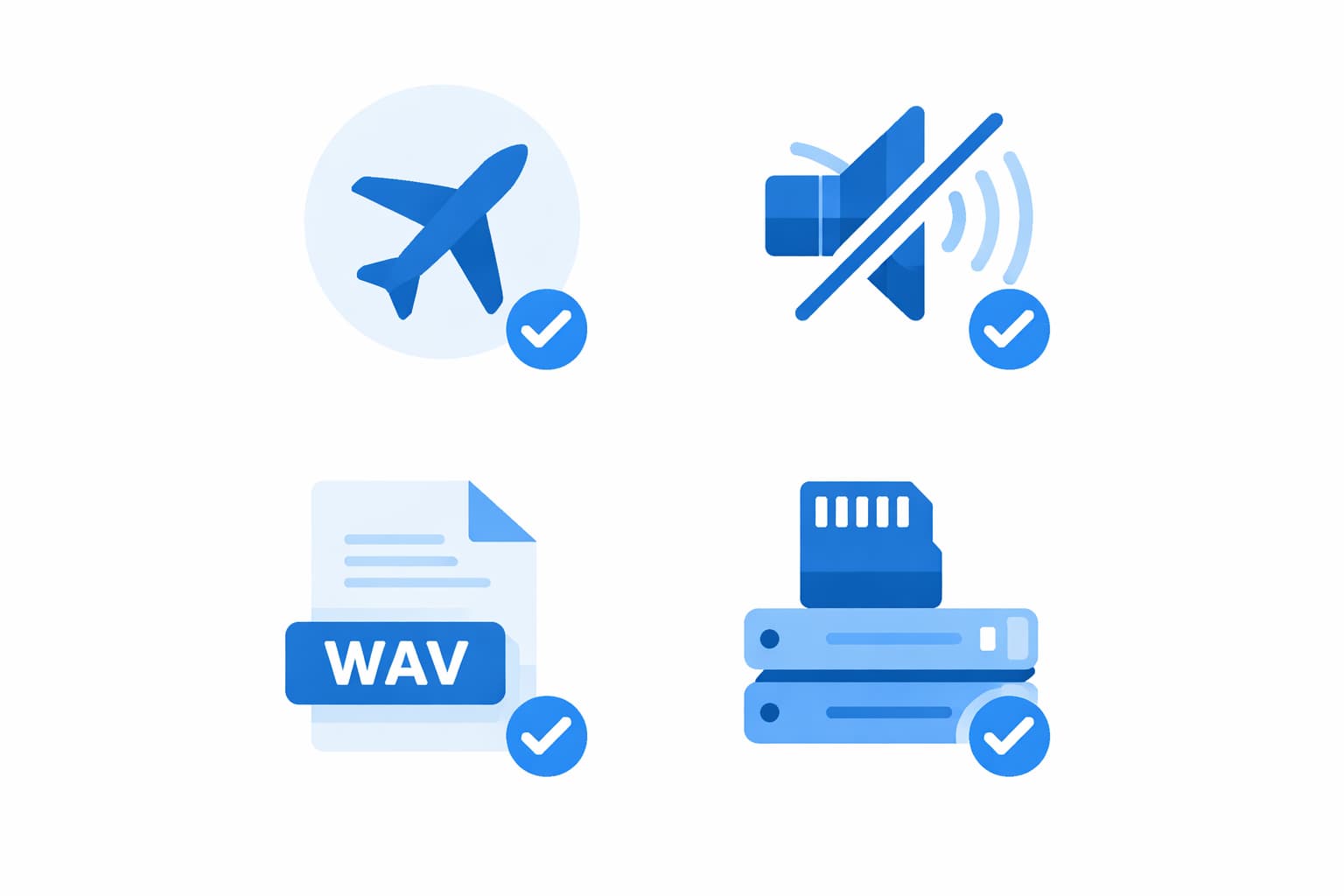
Ative o modo avião (ou silencioso total)
Ligações, notificações e alertas de mensagem interrompem gravações e criam ruídos pontuais impossíveis de remover depois. Ative o modo avião ou, se precisar de internet durante a gravação, deixe apenas o Wi-Fi ativo e desative dados móveis.
Desative a estabilização de som automática
Muitos celulares têm processamento automático de áudio ativo por padrão — filtros de vento, supressão de ruído automática, ajuste de ganho dinâmico. Para gravações de qualidade, desative todos esses processamentos. O ideal é gravar o áudio cru e aplicar os ajustes depois, com controle total.
- No Android: Configurações → Som → Qualidade e efeitos de som → desative tudo.
- No iPhone: Configurações → Câmera → Gravar Áudio Estéreo → ative; nos aplicativos de terceiros, procure “Processamento de áudio” e desative.
Configure o formato de gravação
Uma opção sem perdas pode evitar a primeira codificação perceptual, mas não garante boa captação. Distância, clipping, ruído da sala e o caminho real do aplicativo importam mais. Preserve o arquivo original em qualquer formato.
Limpe o espaço de armazenamento
Gravações de alta qualidade ocupam espaço significativo. Um arquivo WAV de 1 hora ocupa cerca de 600 MB. Certifique-se de ter espaço suficiente antes de começar para evitar interrupções inesperadas.
Melhores aplicativos para gravar áudio no celular
O aplicativo nativo de gravação de voz serve para notas rápidas, mas não oferece controle suficiente para gravações de qualidade. Estas são as melhores opções por plataforma:
Para Android
RecForge II
Um dos mais completos para Android. Permite gravar em WAV, FLAC, MP3 e OGG, controlar o ganho manualmente, visualizar os níveis de entrada em tempo real e configurar o bitrate.
AudioShare
Focado em gravação e organização de arquivos de áudio. Suporte a formatos de alta qualidade e integração fácil com outros aplicativos de produção.
ASR Voice Recorder
Simples e eficiente. Grava em alta qualidade, tem marcadores de tempo e exporta diretamente para armazenamento em nuvem.
Para iPhone (iOS)
Voice Memos (nativo)
Subestimado por muita gente. No iPhone, o aplicativo nativo grava em formato M4A com qualidade real de 44.1 kHz. Funciona bem para voz e é sempre o ponto de partida mais fácil.
Ferrite Recording Studio
O mais completo para iOS. Controle de ganho, suporte a múltiplos canais, edição básica integrada e exportação em vários formatos. Muito usado por podcasters.
Hindenburg Field Recorder
Voltado para jornalistas e podcasters. Gravação automática em alta qualidade com ajuste inteligente de níveis, marcadores e organização por projeto.
Para ambas as plataformas
Rode Reporter
Desenvolvido pela fabricante de microfones Rode. Controle de ganho preciso e gravação em WAV de alta resolução.
Como preparar o ambiente de gravação
O ambiente onde você grava tem mais impacto na qualidade final do que o modelo do celular ou o aplicativo escolhido.
Escolha um ambiente com pouco eco
Quartos com muitas superfícies duras e paralelas criam reverberação. Para reduzir o eco sem tratamento acústico formal, prefira:
- Quartos com carpete ou tapete grosso
- Ambientes com cortinas pesadas — elas absorvem reflexos de som
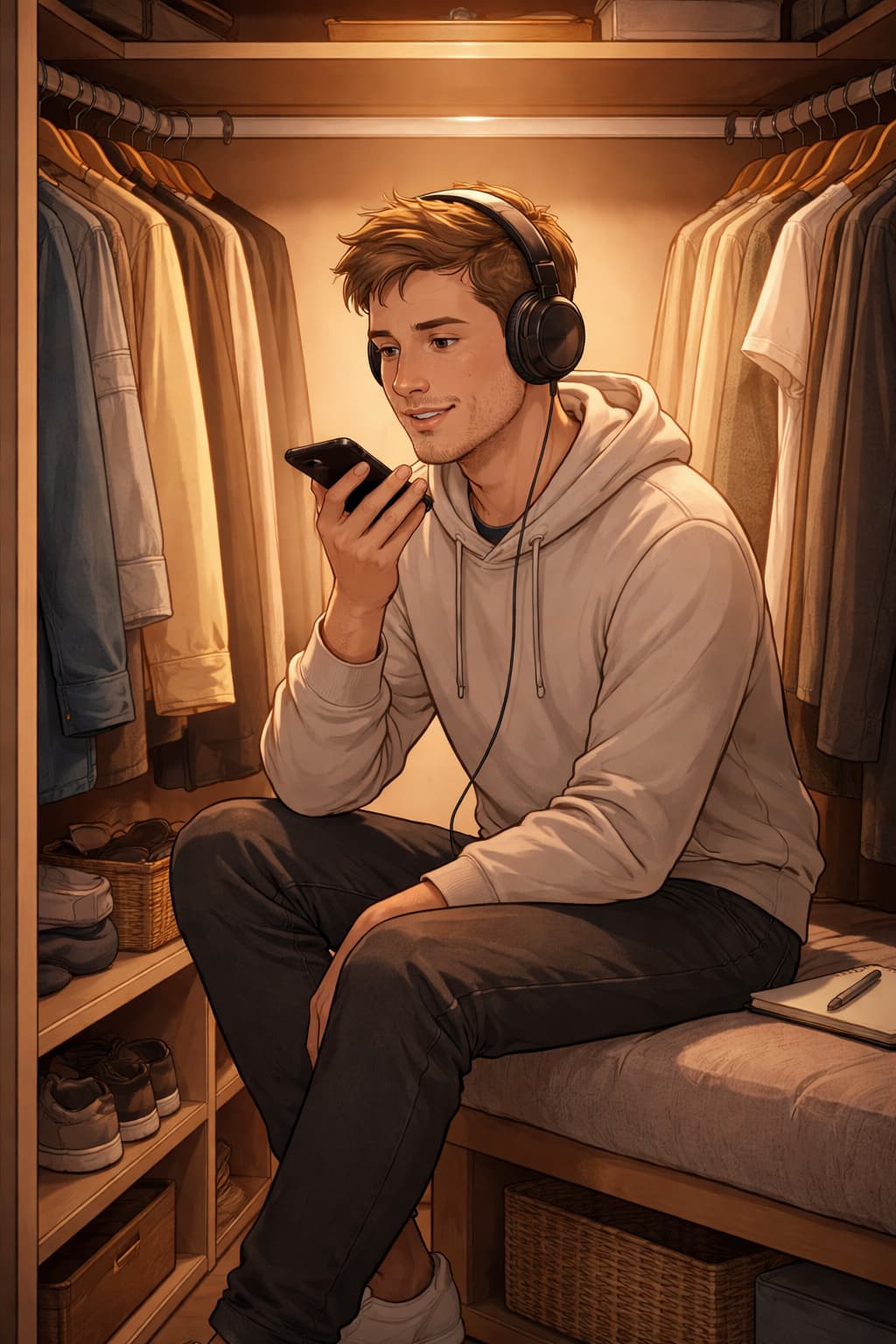
- Closets e guarda-roupas cheios de roupas — o material têxtil absorve o som de forma surpreendentemente eficaz
- Biblioteca ou estante cheia de livros — as irregularidades da superfície quebram as reflexões
Elimine fontes de ruído constante
- Desligue ar-condicionado, ventiladores e aquecedores
- Feche janelas que dão para ruas movimentadas
- Avise as pessoas no mesmo espaço que você vai gravar
- Desligue geladeiras ou freezers próximos se possível
Grave na hora certa
Cedo de manhã ou à noite costuma ser mais silencioso. Se você mora em área urbana, experimente gravar em horários diferentes para identificar o mais silencioso.
Técnica de gravação: como segurar e posicionar o celular
A posição do celular em relação à sua boca é um dos fatores mais negligenciados — e mais impactantes — na qualidade da gravação.
Distância ideal
Para voz (podcast, narração, aulas): mantenha o celular entre 15 e 25 cm da boca. Perto demais causa distorção e captura o ar das consoantes plosivas (“p”, “b”, “t”). Longe demais capta mais ambiente e reduz o volume da voz.
Posição angular
Posicione o microfone levemente abaixo ou ao lado da boca, nunca diretamente em frente. Isso reduz drasticamente o impacto das plosivas.
Onde fica o microfone no celular
Na maioria dos smartphones, o microfone principal está na parte inferior do aparelho (ao lado da entrada USB/Lightning). Para gravação de voz, aponte a parte inferior do celular em direção à boca.
Evite segurar o celular com a mão
O ruído de manuseio é captado diretamente pelo microfone e é muito difícil de remover depois. Se possível:
- Use um mini tripé de celular (custam menos de R$30)
- Apoie o celular em uma superfície estável
- Use um suporte de mesa com braço ajustável
Erros mais comuns e como evitá-los
Gravar com volume muito alto ou muito baixo
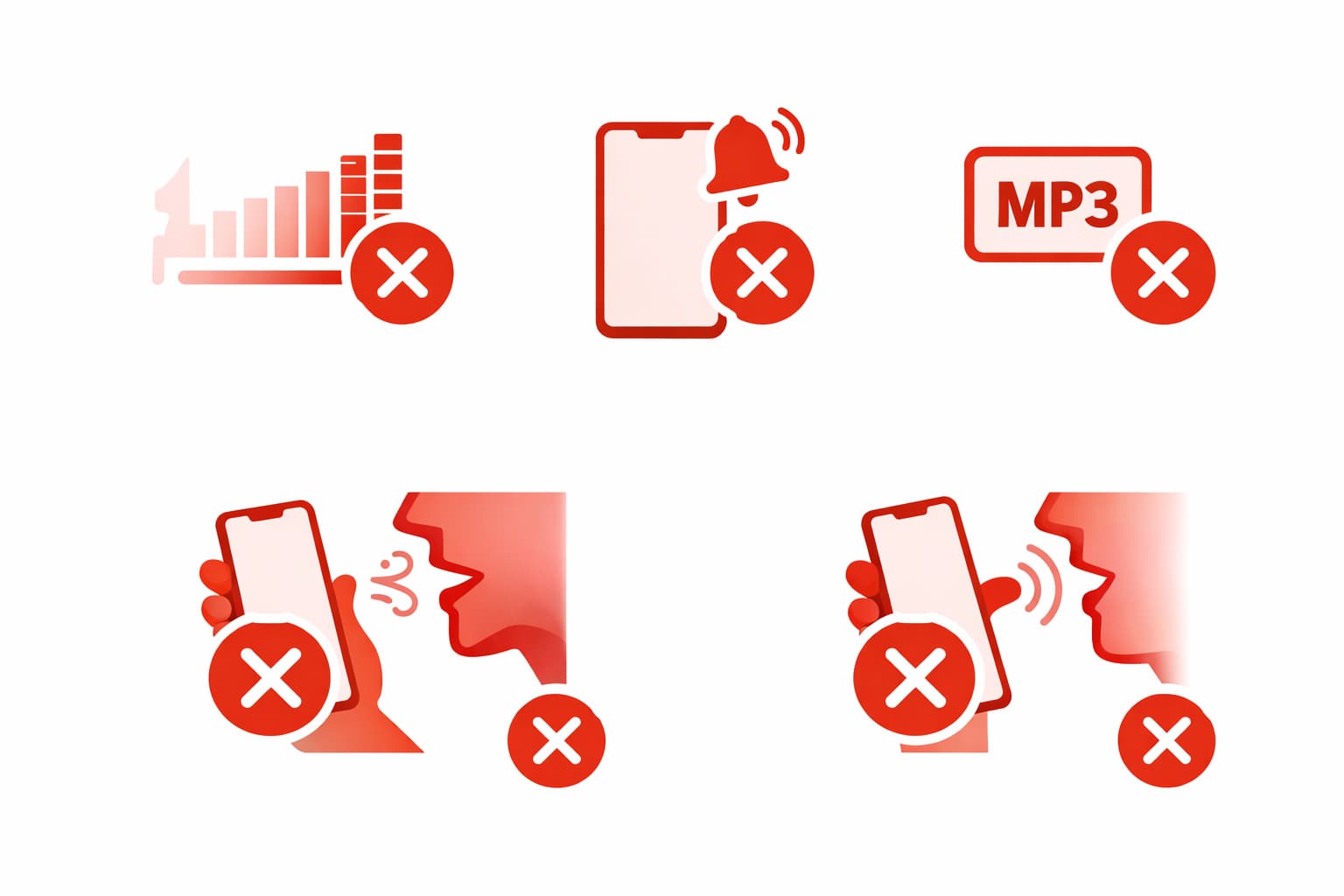
Verifique o medidor de nível do aplicativo durante a gravação. O ideal é que o sinal fique entre -12 dB e -6 dB. Faça um teste de 30 segundos e ouça antes de começar a gravação real.
Não fazer uma gravação de teste
Sempre grave 1 minuto de teste antes da gravação real. Ouça com fone de ouvido — não pelo alto-falante do celular, que mascara problemas de qualidade.
Esquecer de desligar notificações
Um único “ping” de notificação no meio de uma gravação pode arruinar um trecho que não pode ser regravado. Modo avião é obrigatório.
Gravar em MP3 de baixa qualidade
Alguns aplicativos gravam em MP3 com bitrate baixo por padrão. O resultado já começa comprometido e piora ainda mais após a edição. Sempre configure para WAV ou o maior bitrate disponível.
Falar muito longe ou muito perto do microfone
Muito longe: voz fraca, muito ambiente. Muito perto: distorção nas plosivas e saturação do sinal. A distância ideal é de 15 a 25 cm para voz falada.
O que fazer com o áudio depois de gravar
Mesmo com todas as precauções, gravações pelo celular quase sempre precisam de pelo menos um ajuste básico antes de estarem prontas para uso. Os mais comuns são:
- Cortar o início e o fim: Remover trechos de silêncio ou ruído antes e depois do conteúdo principal.
- Reduzir o ruído de fundo: A redução de ruído online resolve isso em segundos.
- Normalizar o volume: Garante que o áudio chegue ao ouvinte no volume adequado.
- Equalizar a voz: Um corte suave abaixo de 80 Hz e realce em 2–4 kHz deixam a voz mais clara.
- Adicionar fade in e fade out: Transições suaves no início e no final eliminam cortes abruptos.
Tudo isso pode ser feito gratuitamente, direto no navegador, sem instalar nada.
Como editar o áudio gravado no celular sem instalar nada
Depois de gravar, transfira o arquivo para o computador ou acesse diretamente do celular — o O Audio-Editor Online foi pensado para navegadores móveis atuais, mas codec, memória, captura do microfone e desempenho variam por aparelho.
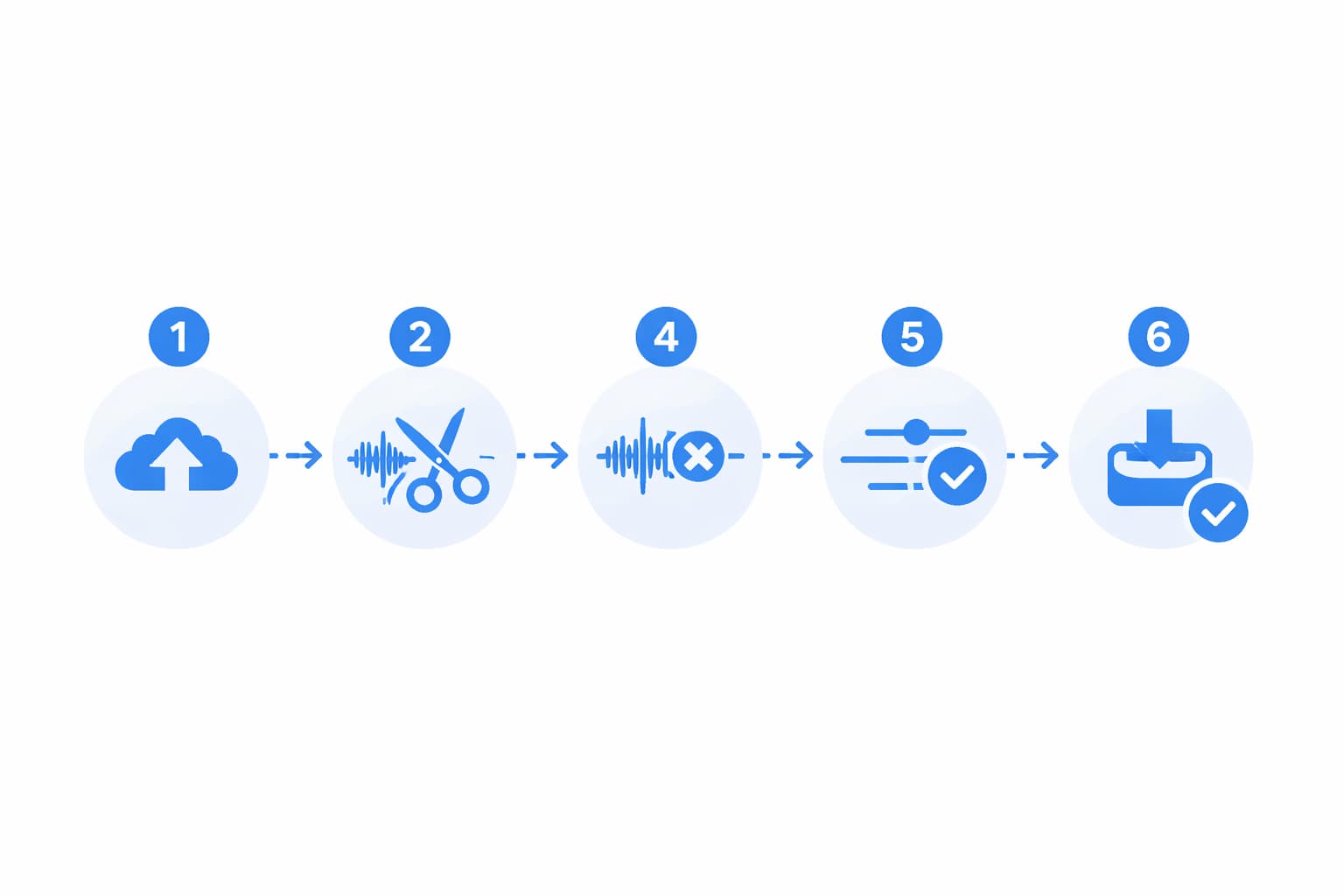
O fluxo recomendado para áudio gravado pelo celular:
1. Faça o upload do arquivo
Acesse o editor de áudio online e carregue a gravação, ou use a opção de microfone após conceder permissão. As entradas aceitas dependem do navegador e decoder. Arquivos locais são processados no aparelho; alguns links públicos podem usar fallback temporário no servidor.
2. Corte o início e o fim
Use a ferramenta de corte para remover os trechos de silêncio ou ruído antes e depois do conteúdo principal.
3. Aplique redução de ruído
Acesse a ferramenta de redução de ruído. Comece com intensidade entre 30% e 50% e ouça o resultado antes de aumentar.
4. Normalize o volume
Use a ferramenta de ajuste de volume e use medidor externo baseado em padrões quando o destino exigir LUFS ou true peak. Confirme o alvo atual na documentação oficial da plataforma.
5. Equalize se necessário
Aplique o preset “Voz/Podcast” no equalizador para melhorar a clareza da voz.
6. Adicione fade in e fade out
Use a ferramenta de fade para adicionar transições suaves de 1 a 2 segundos no início e no final.
7. Exporte no formato adequado
- Podcast: MP3 192 kbps
- YouTube: MP3 320 kbps ou WAV
- Arquivamento: WAV ou FLAC
- WhatsApp / redes sociais: MP3 128 kbps
Casos de uso práticos
Podcasters sem estúdio
O celular é a solução mais acessível para quem quer começar um podcast sem investir em equipamento. Com um aplicativo como o Ferrite (iOS) ou RecForge II (Android), um ambiente minimamente tratado e a edição posterior no Audio-Editor Online, é possível produzir episódios com qualidade suficiente para as principais plataformas.
Professores e criadores de cursos online
Gravar aulas narradas pelo celular é prático e rápido. A normalização de volume no editor resolve inconsistências entre sessões; um closet ou quarto com tapete resolve o problema de eco.
Jornalistas e entrevistadores
O celular é o gravador de campo mais discreto e versátil disponível. Para entrevistas, posicione o celular sobre a mesa entre os participantes, a cerca de 30 cm de cada pessoa.
Músicos para demos rápidas
Para capturar uma ideia musical rapidamente, o celular serve muito bem. O ideal é gravar em WAV e usar o editor para normalizar o volume antes de compartilhar com colaboradores.
Criadores de conteúdo para redes sociais
Para voiceovers de vídeos do TikTok, Instagram Reels ou YouTube Shorts, o celular é mais do que suficiente com um ambiente silencioso e edição posterior.
Perguntas Frequentes (FAQ)
Qual celular é melhor para gravar áudio?
Para gravação de voz, qualquer smartphone intermediário ou premium dos últimos 3 anos oferece qualidade suficiente. iPhone 12 em diante, Samsung Galaxy A54 em diante, e similares gravam bem. O ambiente e a técnica têm mais impacto que o modelo do aparelho.
É melhor gravar pelo celular ou comprar um gravador dedicado?
Para começar, o celular é suficiente. Gravadores dedicados como o Zoom H1n ou Tascam DR-05X oferecem vantagens em ambientes ruidosos e para gravações longas, mas a diferença de qualidade para voz em ambiente controlado é pequena.
Como gravar duas pessoas com um celular?
Posicione o celular sobre uma superfície entre as duas pessoas, centralizado entre elas. Distância recomendada: 20 a 30 cm de cada pessoa. Fale um de cada vez para facilitar a edição posterior.
O áudio gravado no celular pode ser usado profissionalmente?
Sim. Podcasts no Spotify e Apple Podcasts, vídeos no YouTube e cursos online são produzidos regularmente com áudio gravado em celular. O que define o resultado é a técnica, o ambiente e a edição posterior — não o equipamento.
Precisa de microfone externo para gravar no celular?
Não é obrigatório. Para voz em ambiente controlado, o microfone embutido é suficiente. Microfones externos como o Rode VideoMicro ou o Shure MV88 elevam a qualidade e valem o investimento quando você já domina a técnica básica.
Como transferir o áudio do celular para o computador?
As formas mais práticas são: cabo USB, Google Drive ou iCloud, AirDrop (iPhone para Mac), ou e-mail para arquivos menores. Para arquivos WAV grandes, o cabo USB ou o armazenamento em nuvem são os mais confiáveis.
Conclusão
Gravar áudio com qualidade pelo celular não exige equipamento caro nem conhecimento técnico avançado. Exige atenção a detalhes que a maioria das pessoas ignora: o ambiente, as configurações, a posição do microfone e o aplicativo correto.
Com as orientações deste guia, você tem o necessário para produzir gravações que soam profissionais — seja para podcast, aulas, entrevistas, demos musicais ou conteúdo para redes sociais.
E quando a gravação estiver pronta, o próximo passo é a edição. O Audio-Editor Online tem todas as ferramentas que você vai precisar — corte, redução de ruído, normalização, equalização e muito mais — direto no navegador, sem instalar nada, sem criar conta e sem custo.
Continue aprendendo
Guias relacionados para avançar no mesmo fluxo de edição.